Android
앱 번들 또는 설치 가능 파일을 대상으로 tuist inspect bundle를 실행하여 Android 번들을 분석하세요:
tuist inspect bundle App.aab
tuist inspect bundle App.apk
.apk를 분석하려면 aapt2가 필요합니다. 이는 Android SDK 빌드 도구에 포함되어 있습니다. Tuist가 이를 찾을 수 있도록 ANDROID_HOME 또는 ANDROID_SDK_ROOT을 설정하거나, aapt2를 PATH에 추가하세요. .aab를 분석하는 데는 외부 도구가 필요하지 않습니다.
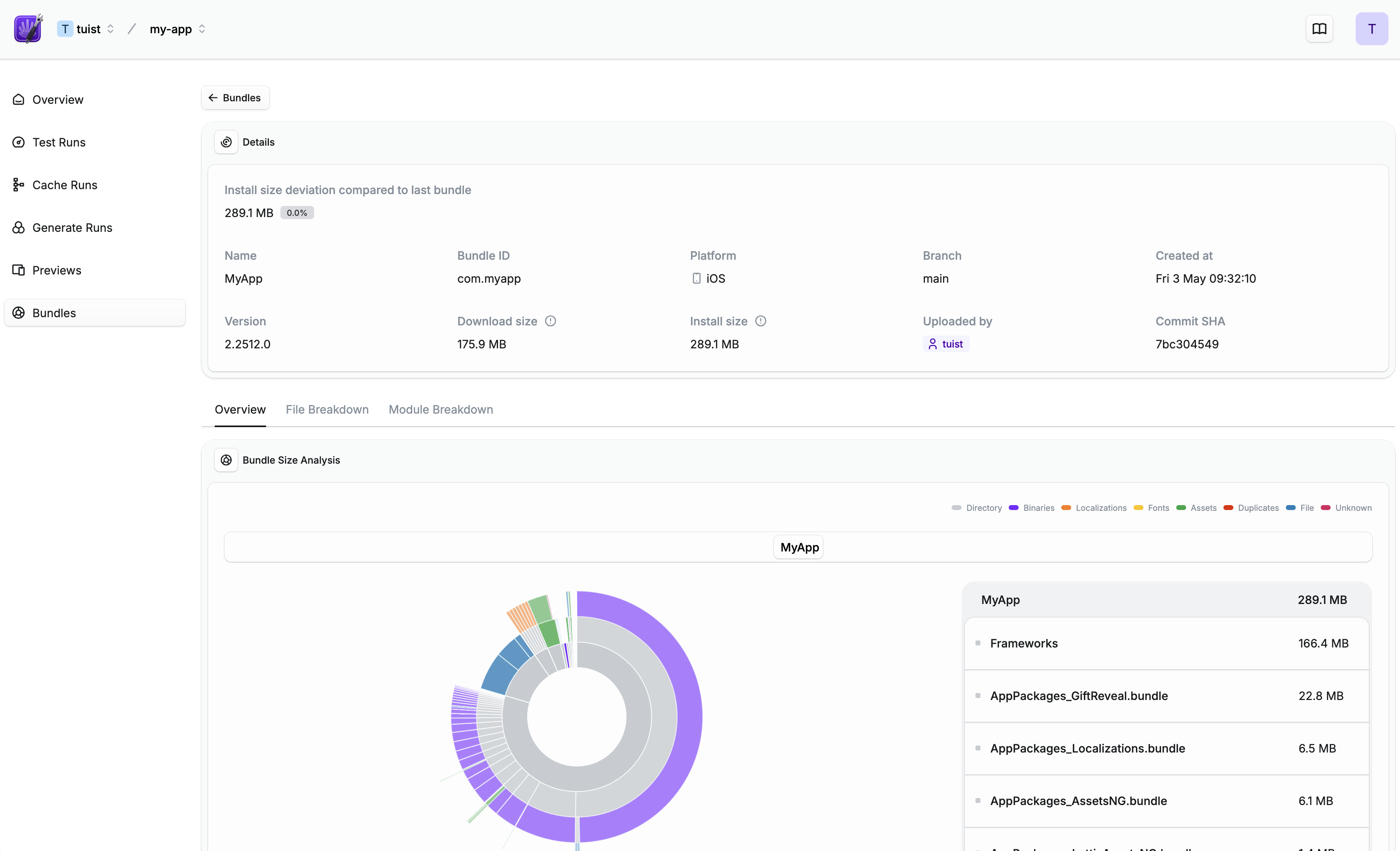
이 명령어는 번들을 Tuist에 업로드하고 콘텐츠 스캔 및 모듈 세부 정보를 포함한 상세 개요 링크를 반환합니다:
태그#
빌드 변형, 환경 또는 릴리스 채널을 구분하기 위해 번들을 업로드할 때 태그를 첨부하세요. 번들 태그는 빌드 인사이트 태그와 동일한 규칙을 따릅니다:
tuist inspect bundle App.ipa --tags paid production
CI에서는 TUIST_BUNDLE_TAGS를 사용하여 쉼표로 구분된 태그를 설정할 수도 있습니다:
TUIST_BUNDLE_TAGS="paid,production" tuist inspect bundle App.ipa
명시적인 --tags는 환경 변수의 태그를 대체합니다. 태그에는 문자, 숫자, 하이픈 및 밑줄을 사용할 수 있으며, 번당 최대 10개의 태그와 태그당 최대 50자를 허용합니다. 동일한 옵션은 Android 번들에도 적용됩니다. --json는 로컬에서만 작동하며 태그나 번들을 업로드하지 않습니다.
태그는 번들 이름 옆과 번들 세부 정보에 표시됩니다. 대시보드의 태그 필터를 사용하고 태그를 입력하여 번들 목록에 포함하거나 제외하세요. 필터 연산자가 포함 및 포함하지 않음으로 표시되더라도 매칭은 정확하고 대소문자를 구분합니다: paid는 paid-extra와 일치하지 않습니다. CLI에서 필터링하려면:
tuist bundle list --tags paid production
CLI, API(?tags=paid,production), 및 MCP list_bundles 도구(tags: ["paid", "production"])는 지정된 모든 태그를 포함하는 번들을 반환합니다. API 업로드는 bundle.custom_metadata.tags를 허용하며; 목록 및 상세 응답은 custom_metadata.tags를 반환합니다. 태그가 없는 기존 번들은 이전과 동일하게 사용 가능합니다. 태그는 번들 목록을 필터링하며, 크기 차트나 자동 비교 및 임계값 기준선을 변경하지 않습니다.
기존 클라이언트는 태그 없이 번들을 계속 업로드하고 읽을 수 있습니다. 업데이트된 클라이언트는 custom_metadata를 생략하는 이전 서버의 응답도 읽을 수 있습니다. 태그 저장 및 필터링에는 번들 태그를 지원하는 서버 버전이 필요합니다: 이전 서버는 업로드 메타데이터를 무시하고 태그 필터를 거부합니다. 업데이트된 클라이언트는 태그가 제공되지 않을 때 업로드 메타데이터와 태그 쿼리 매개변수를 모두 생략합니다.
번들 크기 이해#
분석된 모든 번들에 대해 Tuist는 두 가지 값을 보고합니다:
- 설치 크기: 기기에 설치된 후 앱이 차지하는 공간입니다.
- 다운로드 크기: 사용자가 다운로드하는 압축된 크기입니다. Apple 번들의 경우
.ipa(아카이브 크기)에만 보고되며;.xcarchive또는.app입력의 경우 사용할 수 없습니다.
크기는 바이트 단위로 저장되며 십진법 규약을 사용하여 표시됩니다. 여기서 1MB는 1,000,000바이트이고 1GB는 1,000,000,000바이트입니다 — 이는 Apple이 스토리지 및 앱 크기를 보고하는 데 사용하는 것과 동일한 규약입니다(Apple 기기에서 스토리지 용량 측정 방법 참조). 733,446,863바이트의 설치 크기는 733.4MB로 표시됩니다.
지속적 통합#
시간 경과에 따른 번들 크기를 추적하려면 CI에서 번들을 분석하세요. 먼저 CI가 인증됨 상태인지 확인하세요.
Tuist는 또한 번들을 보고할 프로젝트를 알아야 합니다. 아직 프로젝트를 연결하지 않았다면 tuist init를 실행하거나 핸들을 직접 선언하세요:
let tuist = Tuist(fullHandle: "my-account/my-project")
project = "my-account/my-project"
Gradle 프로젝트와 같이 Swift 매니페스트가 없는 프로젝트에는 tuist.toml를 사용하세요. 두 파일이 모두 존재하는 경우 Tuist.swift가 우선합니다.
GitHub Actions 워크플로우 예시:
name: Build

jobs:
  build:
    steps:
      - # Build your app
      - name: Analyze bundle
        run: tuist inspect bundle App.ipa
        env:
          TUIST_TOKEN: ${{ secrets.TUIST_TOKEN }}
name: Build

jobs:
  build:
    steps:
      - # Build your app
      - name: Analyze bundle
        # .aab is recommended over .apk for more accurate size analysis
        run: tuist inspect bundle App.aab
        env:
          TUIST_TOKEN: ${{ secrets.TUIST_TOKEN }}
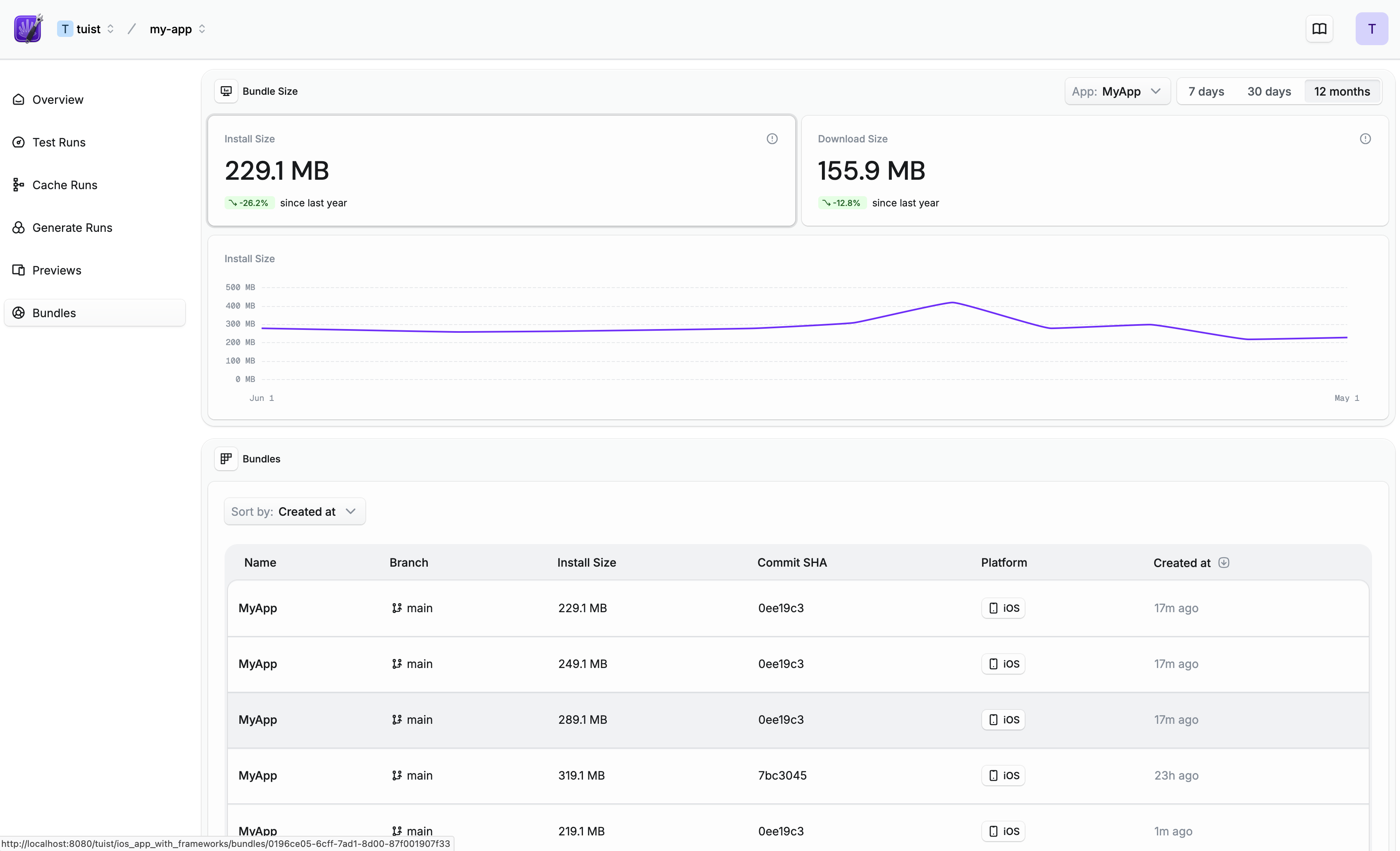
설정完成后, 시간 경과에 따른 번들 크기 변화를 확인할 수 있습니다:
풀/머지 요청 댓글#
자동 풀/머지 요청 댓글을 받으려면 Tuist 프로젝트를 Git 포지와 통합하세요: GitHub, Cursor Origin, 또는 Entire.
Tuist 프로젝트가 GitHub와 같은 Git 플랫폼에 연결되면, tuist inspect bundle를 실행할 때마다 Tuist가 풀/머지 요청에 직접 댓글을 게시합니다:

크기 임계값#
크기 임계값을 사용하려면 Tuist GitHub App을 프로젝트에 연결하세요. 프로젝트의 통합 페이지에서 이 작업을 수행할 수 있습니다.
크기 임계값을 사용하면 번들 크기가 기준 브랜치와 비교하여 구성된 백분율 또는 절대 크기를 초과할 때 풀 요청을 차단할 수 있습니다. 임계값이 위반되면 Tuist는 PR 커밋에 GitHub Check Run을 생성하여 크기 증가가 해결될 때까지 머지를 차단합니다:
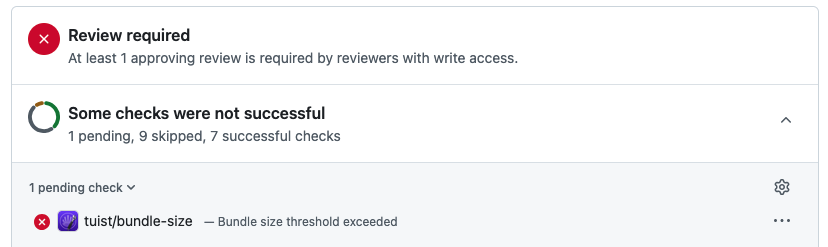
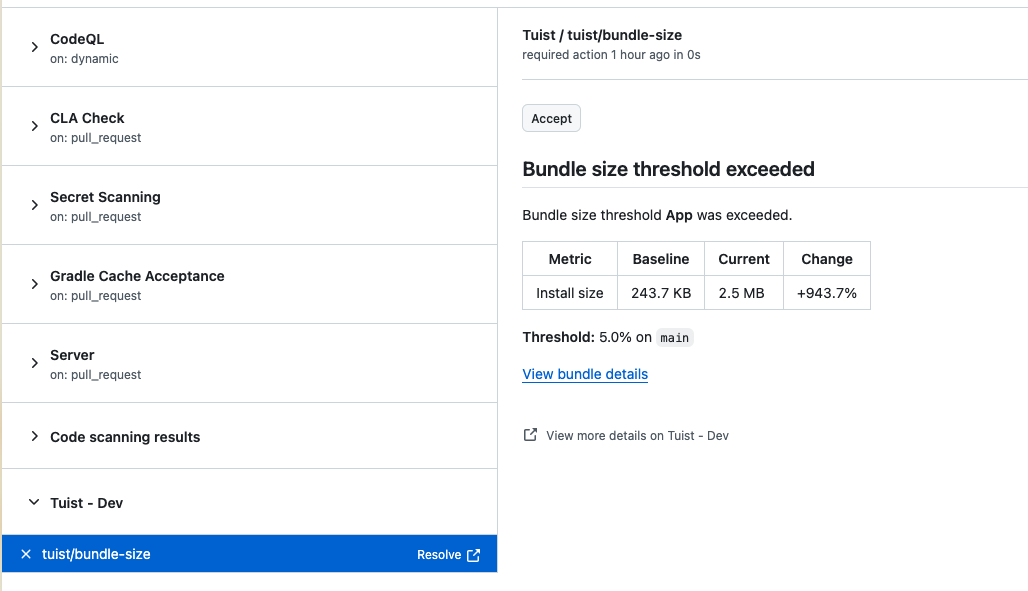
체크 런은 기준 크기, 현재 크기 및 구성된 단위의 변경 사항을 보여줍니다. 증가가 의도적인 경우 GitHub UI에서 수락 버튼을 클릭하여 직접 수락할 수 있습니다:
구성#
임계값을 구성하려면 프로젝트의 설정 > 번들 탭으로 이동하세요:
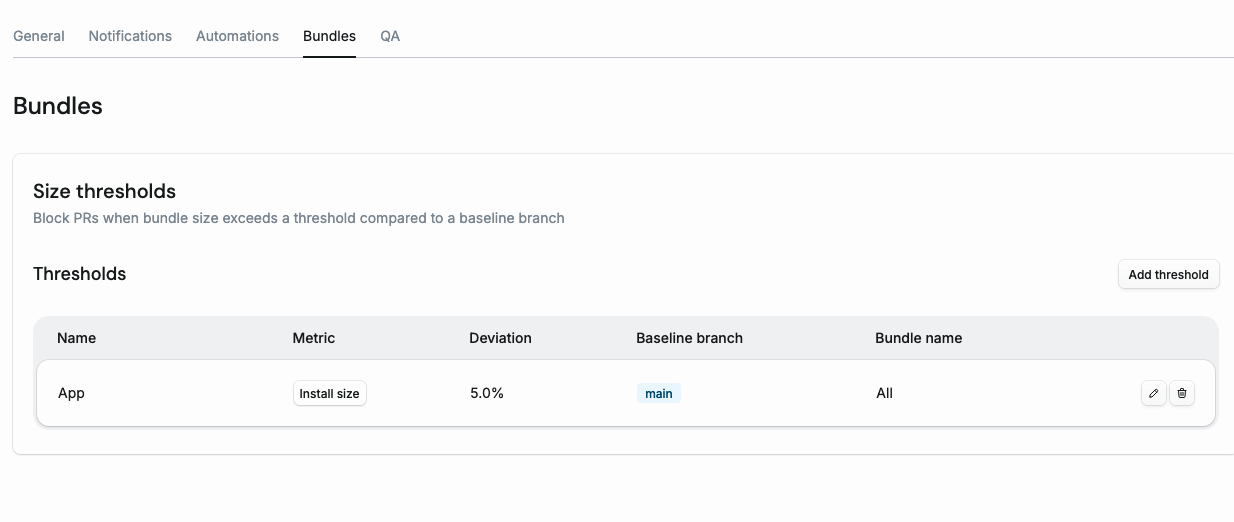
설치 크기 또는 다운로드 크기를 선택한 다음 임계값 유형을 선택하세요:
- 백분율(%): 기준 크기에 상대적인 성장을 제한합니다.
0.47와 같은 소수점 백분율이 지원됩니다. 기존 백분율 임계값은 구성된 값과 동작을 유지합니다. - 절대 크기(MB): 기준 크기와 무관하게 고정된 양만큼 성장을 제한합니다. 최대 1.5MB의 성장을 허용하려면
1.5를 입력하세요. MB는 십진 단위를 사용합니다: 1 MB = 1,000,000 바이트. 값은 양의 정수 바이트로 해석되어야 합니다.

두 유형 모두 구성된 기준 브랜치에서 동일한 이름, 동일한 번들 유형(예: .app 또는 .ipa) 및 최소한 하나의 공통 플랫폼을 가진 최신 번들과 비교하므로, 시뮬레이터 .app는 시뮬레이터 .app 업로드와만 비교됩니다. 선택 사항인 번들 이름은 규칙을 해당 번들로 제한합니다. 증가분이 한계를 초과하는 경우에만 검사가 실패합니다. 동일한 증가, 크기 변경 없음 및 감소는 통과합니다. 일치하는 기준이나 선택한 지표에 대한 기록된 크기가 없으면 규칙이 건너뜁니다. 절대 임계값의 경우 크기가 0인 기준이 지원되지만, 백분율 성장이 정의되지 않으므로 백분율 임계값은 이를 계속 건너뜁니다.
수락 가능한 사용자 제한#
기본적으로 리포지토리에 쓰기 권한이 있는 모든 사용자는 크기 증가를 수락할 수 있습니다. GitHub가 이 버튼에게 표시되는 대상이기 때문입니다. 범위를 좁히려면 설정 > 번들 아래에서 수락 가능한 사용자를 설정하세요:
- 모든 사용자: 기본값입니다. 리포지토리에 쓰기 권한이 있는 모든 사용자.
- 선택한 GitHub 사용자: 추가한 GitHub 사용자 이름만 해당됩니다.
목록에 없는 사용자는 설명과 함께 검사를 실패 상태로 두고, 버튼은 사용할 수 있는 사용자를 위해 유지됩니다.