Android
Analiza un paquete de Android apuntando tuist inspect bundle a un paquete de aplicación o a un instalable:
tuist inspect bundle App.aab
tuist inspect bundle App.apk
Analizar un .apk requiere aapt2, que se incluye con las herramientas de compilación del SDK de Android. Configura ANDROID_HOME o ANDROID_SDK_ROOT para que Tuist pueda encontrarlo, o añade aapt2 al PATH. Analizar un .aab no necesita herramientas externas.
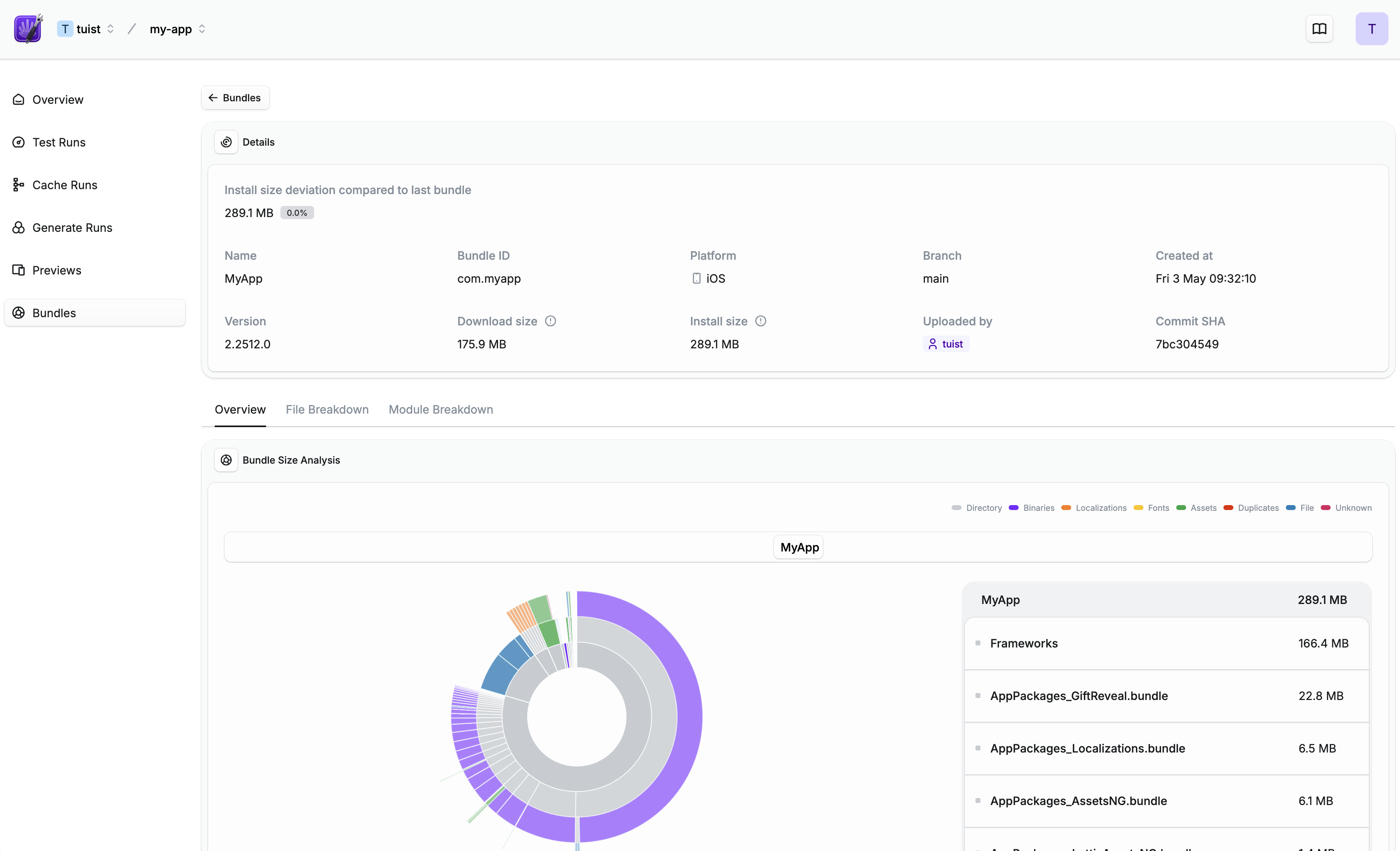
El comando sube el bundle a Tuist y devuelve un enlace a una vista general detallada, que incluye un análisis del contenido y un desglose por módulos:
Etiquetas#
Adjunta etiquetas al subir un bundle para distinguir variantes de compilación, entornos o canales de lanzamiento. Las etiquetas de los bundles siguen la misma convención que las etiquetas de <gN>Análisis de compilaciones</gN>:
tuist inspect bundle App.ipa --tags paid production
En CI, también puedes definir etiquetas separadas por comas con TUIST_BUNDLE_TAGS:
TUIST_BUNDLE_TAGS="paid,production" tuist inspect bundle App.ipa
Las etiquetas explícitas en --tags reemplazan las de la variable de entorno. Las etiquetas pueden contener letras, números, guiones y guiones bajos, con hasta 10 etiquetas por bundle y 50 caracteres por etiqueta. Las mismas opciones funcionan para bundles de Android. --json sigue siendo solo local y no sube etiquetas ni el bundle.
Las etiquetas aparecen junto a los nombres de los bundles y en los detalles del bundle. Usa el filtro Etiquetas del panel e introduce una etiqueta para incluirla o excluirla en la lista de bundles. La coincidencia es exacta y distingue entre mayúsculas y minúsculas, aunque los operadores del filtro se etiqueten como contiene y no contiene: paid no coincide con paid-extra. Para filtrar desde la CLI:
tuist bundle list --tags paid production
La CLI, la API (?tags=paid,production) y la herramienta MCP list_bundles (tags: ["paid", "production"]) devuelven los bundles que contienen todas las etiquetas especificadas. Las subidas mediante la API aceptan bundle.custom_metadata.tags; las respuestas de listado y detalle devuelven custom_metadata.tags. Los bundles existentes sin etiquetas siguen estando disponibles como antes. Las etiquetas filtran la lista de bundles; no modifican los gráficos de tamaño ni las líneas base de comparación automática y de umbrales.
Los clientes existentes pueden seguir subiendo y leyendo bundles sin etiquetas. Los clientes actualizados también pueden leer respuestas de servidores antiguos que omiten custom_metadata. Almacenar y filtrar etiquetas requiere una versión del servidor que admita etiquetas de bundles: los servidores antiguos ignoran los metadatos de subida y rechazan los filtros por etiquetas. Los clientes actualizados omiten tanto los metadatos de subida como los parámetros de consulta de etiquetas cuando no se proporcionan etiquetas.
Entender los tamaños de los bundles#
Para cada bundle analizado, Tuist informa de dos valores:
- Tamaño de instalación: el espacio que ocupa la app una vez instalada en un dispositivo.
- Tamaño de descarga: el tamaño comprimido que descargan los usuarios. Para bundles de Apple, esto solo se informa para
.ipa(el tamaño del archivo); para entradas.xcarchiveo.appno está disponible.
Los tamaños se almacenan en bytes y se muestran usando la convención decimal, donde 1 MB son 1.000.000 de bytes y 1 GB son 1.000.000.000 de bytes, la misma convención que usa Apple para informar sobre el almacenamiento y los tamaños de las apps (consulta Cómo se mide la capacidad de almacenamiento en los dispositivos Apple). Un tamaño de instalación de 733.446.863 bytes se muestra como 733,4 MB.
Integración continua#
Para hacer seguimiento del tamaño del bundle a lo largo del tiempo, analiza el bundle en CI. Primero, asegúrate de que tu CI esté autenticado.
Tuist también necesita saber a qué proyecto debe asociar el bundle. Si aún no has conectado el proyecto, ejecuta tuist init o declara el identificador manualmente:
let tuist = Tuist(fullHandle: "my-account/my-project")
project = "my-account/my-project"
Usa tuist.toml para proyectos sin un manifiesto Swift, como proyectos Gradle. Cuando ambos archivos están presentes, Tuist.swift tiene prioridad.
Un ejemplo de flujo de trabajo de GitHub Actions:
name: Build

jobs:
  build:
    steps:
      - # Build your app
      - name: Analyze bundle
        run: tuist inspect bundle App.ipa
        env:
          TUIST_TOKEN: ${{ secrets.TUIST_TOKEN }}
name: Build

jobs:
  build:
    steps:
      - # Build your app
      - name: Analyze bundle
        # .aab is recommended over .apk for more accurate size analysis
        run: tuist inspect bundle App.aab
        env:
          TUIST_TOKEN: ${{ secrets.TUIST_TOKEN }}
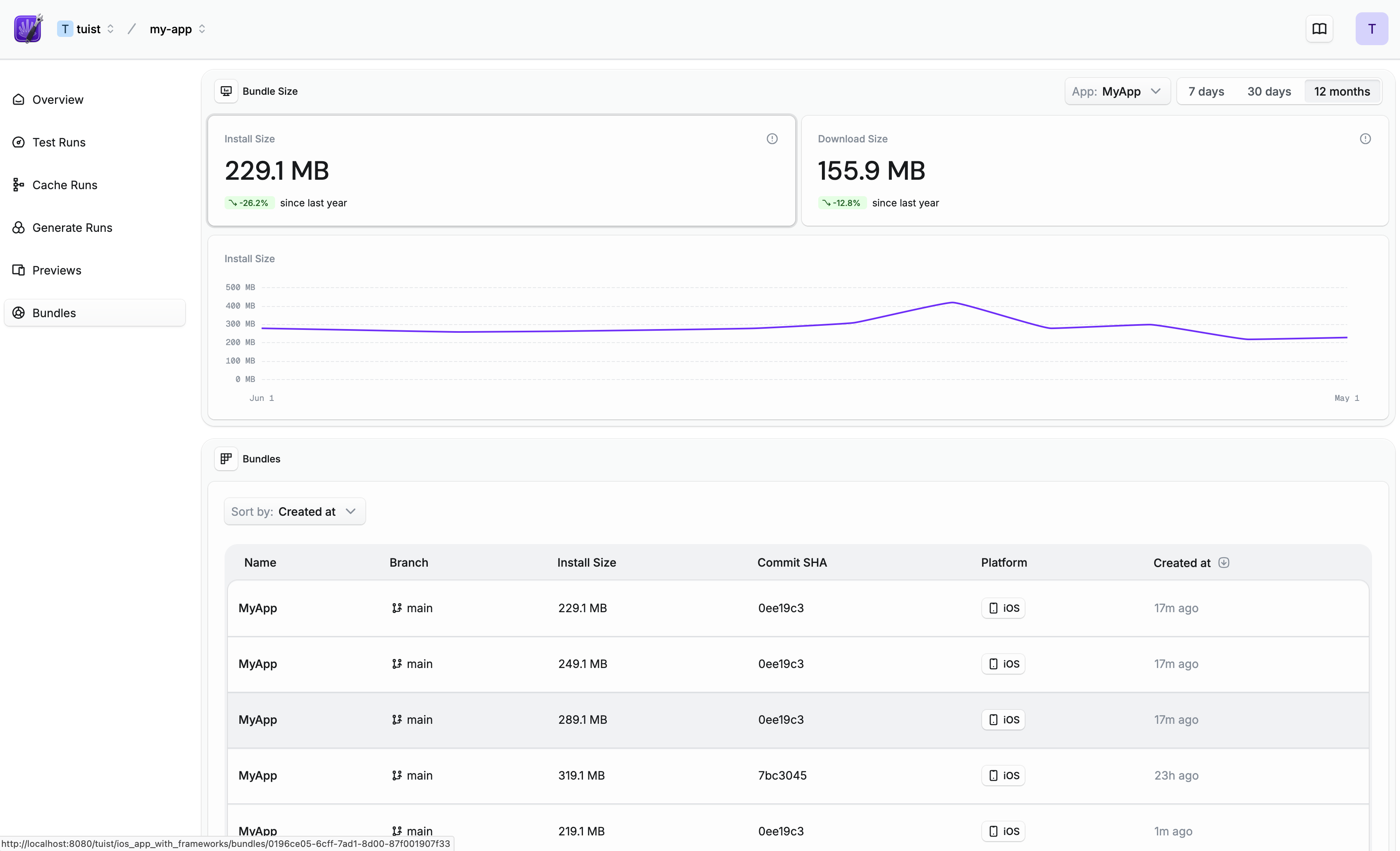
Una vez configurado, puedes ver cómo evoluciona el tamaño de tu bundle a lo largo del tiempo:
Comentarios en pull/merge requests#
Para recibir comentarios automáticos en pull/merge requests, integra tu proyecto de Tuist con un Git forge: GitHub, Cursor Origin o Entire.
Una vez que tu proyecto de Tuist esté conectado con tu plataforma Git, como GitHub, Tuist publicará un comentario directamente en tus pull/merge requests cada vez que ejecutes tuist inspect bundle:

Umbrales de tamaño#
Para usar umbrales de tamaño, conecta la app de GitHub de Tuist a tu proyecto. Puedes hacerlo desde la página de integraciones de tu proyecto.
Los umbrales de tamaño te permiten bloquear pull requests cuando el tamaño del bundle aumenta más allá de un porcentaje o un tamaño absoluto configurados en comparación con una rama base. Cuando se viola un umbral, Tuist crea un Check Run de GitHub en el commit del PR, bloqueando la fusión hasta que se resuelva el aumento de tamaño:
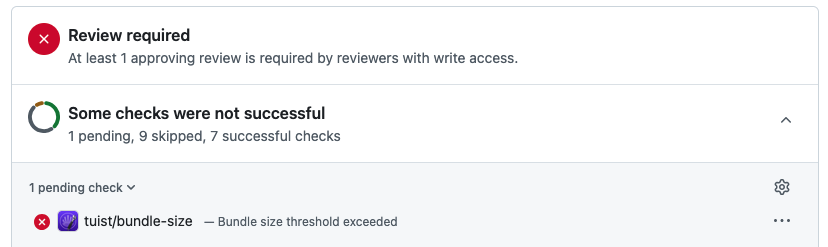
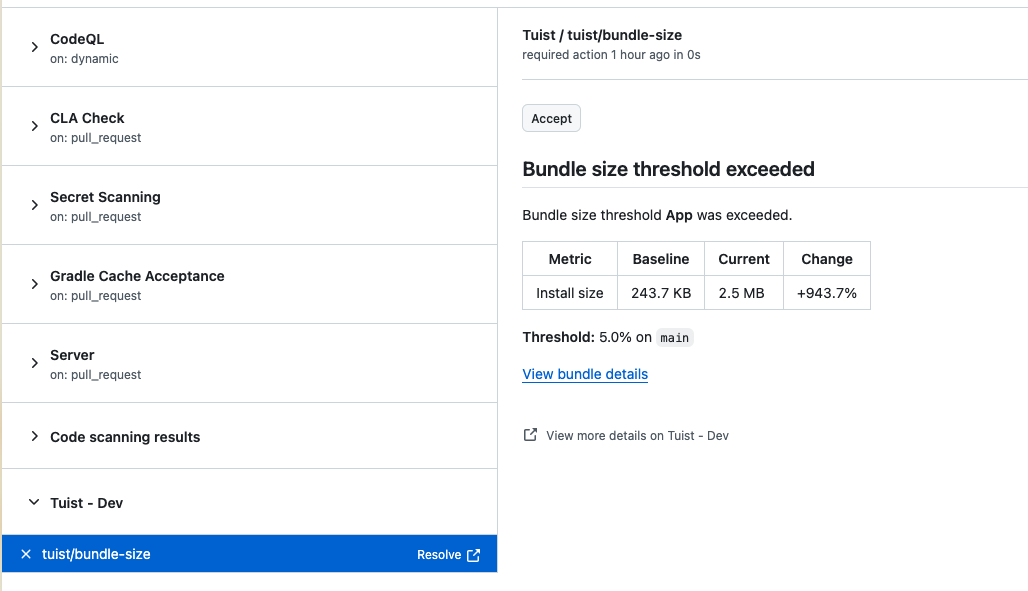
El check run muestra el tamaño base, el tamaño actual y el cambio en la unidad configurada. Si el aumento es intencional, puedes aceptarlo directamente desde la interfaz de GitHub haciendo clic en el botón Aceptar:
Configuración#
Para configurar los umbrales, ve a la pestaña Settings > Bundles de tu proyecto:
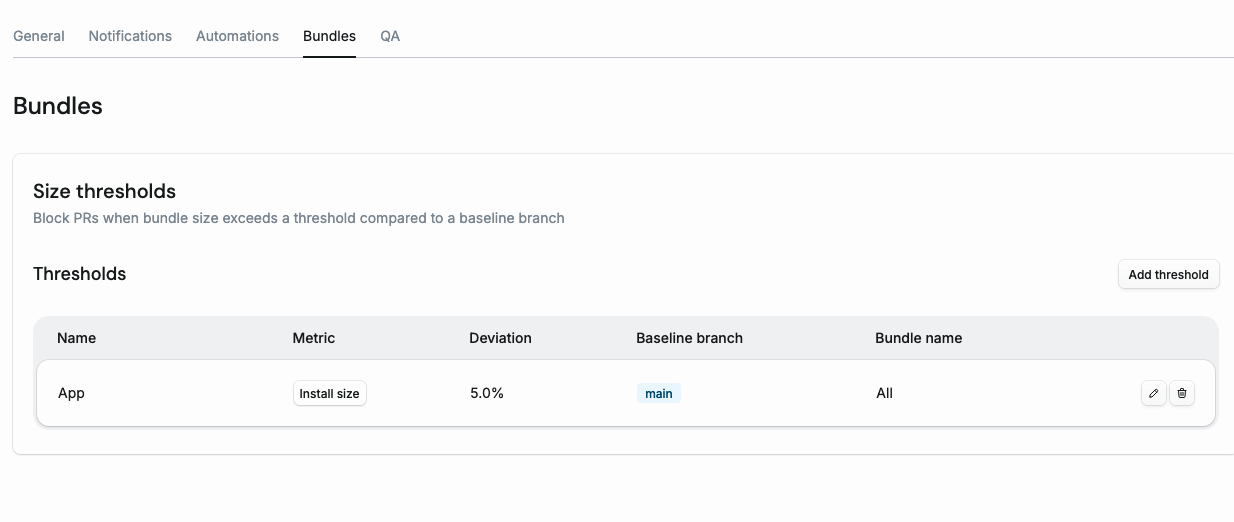
Elige Tamaño de instalación o Tamaño de descarga y luego selecciona un Tipo de umbral:
- Porcentaje (%): limita el crecimiento en relación con el tamaño base. Se admiten porcentajes fraccionarios, como
0.47. Los umbrales de porcentaje existentes conservan sus valores y comportamiento configurados. - Tamaño absoluto (MB): limita el crecimiento por una cantidad fija, independiente del tamaño base. Introduce
1.5para permitir hasta 1,5 MB de crecimiento. MB usa unidades decimales: 1 MB = 1.000.000 de bytes. Los valores deben resolverse en un número entero positivo de bytes.

Ambos tipos se comparan con el último bundle de la rama base configurada que tenga el mismo nombre, el mismo tipo de bundle (por ejemplo .app o .ipa) y al menos una plataforma en común, por lo que un .app de simulador solo se compara con subidas de .app de simulador. El campo opcional Nombre del bundle restringe una regla a ese bundle. Una comprobación falla solo cuando el crecimiento es mayor que el límite; si el crecimiento es igual, los tamaños no cambian o disminuyen, la comprobación pasa. Sin una línea base coincidente o un tamaño registrado para la métrica elegida, la regla se omite. Se admite una línea base de tamaño cero para límites absolutos; los límites porcentuales siguen omitiéndola porque el crecimiento porcentual no está definido.
Restringir quién puede aceptar#
De forma predeterminada, cualquier persona con acceso de escritura al repositorio puede aceptar un aumento de tamaño, ya que GitHub muestra el botón a esos usuarios. Para restringirlo, configura Quién puede aceptar en Settings > Bundles:
- Cualquiera: la opción predeterminada. Cualquier persona con acceso de escritura al repositorio.
- Usuarios de GitHub seleccionados: solo los nombres de usuario de GitHub que añadas.
Si alguien que no está en la lista intenta aceptarlo, la comprobación seguirá fallando con una explicación y el botón permanecerá visible para quien pueda usarlo.