Android
tuist inspect bundle をアプリバンドルまたはインストール可能なファイルに向けて、Android バンドルを解析します:
tuist inspect bundle App.aab
tuist inspect bundle App.apk
.apk の解析には aapt2 が必要です。これは Android SDK ビルドツールに含まれています。ANDROID_HOME または ANDROID_SDK_ROOT を設定して Tuist が検出できるようにするか、aapt2 を PATH に追加してください。.aab の解析には外部ツールは不要です。
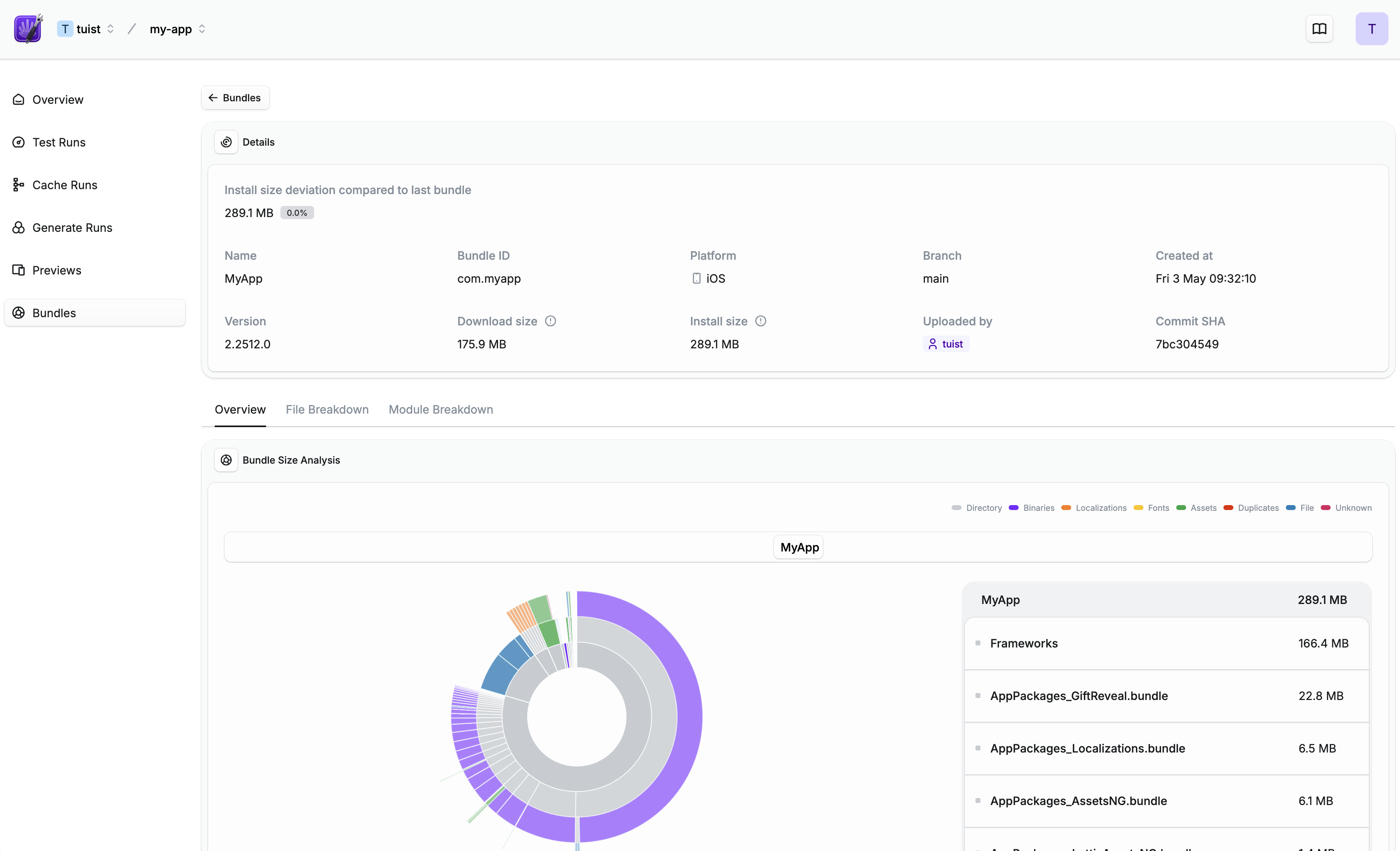
このコマンドはバンドルをTuistにアップロードし、内容のスキャンとモジュールの内訳を含む詳細な概要へのリンクを返します。
タグ#
バンドルをアップロードする際にタグを付与して、ビルドのフレーバー、環境、またはリリースチャネルを区別します。バンドルタグは Build Insights タグと同じ規則に従います:
tuist inspect bundle App.ipa --tags paid production
CI では、TUIST_BUNDLE_TAGS を使用してカンマ区切りのタグを設定することもできます:
TUIST_BUNDLE_TAGS="paid,production" tuist inspect bundle App.ipa
明示的な --tags は環境変数のタグを上書きします。タグには英字、数字、ハイフン、アンダースコアを使用でき、1つのバンドルあたり最大10個、1つのタグあたり最大50文字まで指定できます。同じオプションは Android バンドルでも利用できます。--json はローカル専用であり、タグやバンドルをアップロードしません。
タグはバンドル名の横およびバンドルの詳細に表示されます。ダッシュボードの タグ フィルターを使用して、タグを入力することでバンドル一覧に含めるか除外するかを指定できます。フィルター演算子のラベルが 含む および 含まない であっても、マッチングは完全一致かつ大文字小文字を区別します。paid は paid-extra にマッチしません。CLI からフィルターするには:
tuist bundle list --tags paid production
CLI、API (?tags=paid,production)、および MCP list_bundles ツール (tags: ["paid", "production"]) は、指定されたタグを すべて 含むバンドルを返します。API アップロードでは bundle.custom_metadata.tags を受け付け、一覧および詳細のレスポンスでは custom_metadata.tags を返します。タグのない既存のバンドルはこれまでどおり利用可能です。タグはバンドル一覧をフィルターしますが、サイズチャートや自動比較およびしきい値のベースラインには影響しません。
既存のクライアントは、タグなしでバンドルのアップロードと読み取りを継続できます。更新されたクライアントは、custom_metadata を省略する古いサーバーからのレスポンスも読み取れます。タグの保存とフィルターには、バンドルタグをサポートするサーバーバージョンが必要です。古いサーバーはアップロードメタデータを無視し、タグフィルターを拒否します。更新されたクライアントは、タグが指定されていない場合、アップロードメタデータとタグクエリパラメータの両方を省略します。
バンドルサイズの理解#
解析されたすべてのバンドルについて、Tuist は2つの値を報告します:
- インストールサイズ: デバイスにインストールされたアプリが占有する領域。
- ダウンロードサイズ: ユーザーがダウンロードする圧縮後のサイズ。Apple バンドルの場合、これは
.ipa(アーカイブのサイズ) のみで報告され、.xcarchiveまたは.appの入力では利用できません。
サイズはバイト単位で保存され、1 MB を 1,000,000 バイト、1 GB を 1,000,000,000 バイトとする十進法規則で表示されます。これは Apple がストレージ容量とアプリサイズを報告するために使用する規則と同じです (Apple デバイスでのストレージ容量の測定方法 を参照)。733,446,863 バイトのインストールサイズは 733.4 MB と表示されます。
継続的インテグレーション#
時間の経過に伴うバンドルサイズを追跡するには、CI でバンドルを解析します。まず、CI が 認証済み であることを確認してください。
Tuist は、どのプロジェクトにバンドルを報告すべきかも把握する必要があります。プロジェクトをまだ接続していない場合は、tuist init を実行するか、ハンドルを自分で宣言してください:
let tuist = Tuist(fullHandle: "my-account/my-project")
project = "my-account/my-project"
Swift マニフェストのないプロジェクト (Gradle プロジェクトなど) には tuist.toml を使用します。両方のファイルが存在する場合、Tuist.swift が優先されます。
GitHub Actions ワークフローの例:
name: Build

jobs:
  build:
    steps:
      - # Build your app
      - name: Analyze bundle
        run: tuist inspect bundle App.ipa
        env:
          TUIST_TOKEN: ${{ secrets.TUIST_TOKEN }}
name: Build

jobs:
  build:
    steps:
      - # Build your app
      - name: Analyze bundle
        # .aab is recommended over .apk for more accurate size analysis
        run: tuist inspect bundle App.aab
        env:
          TUIST_TOKEN: ${{ secrets.TUIST_TOKEN }}
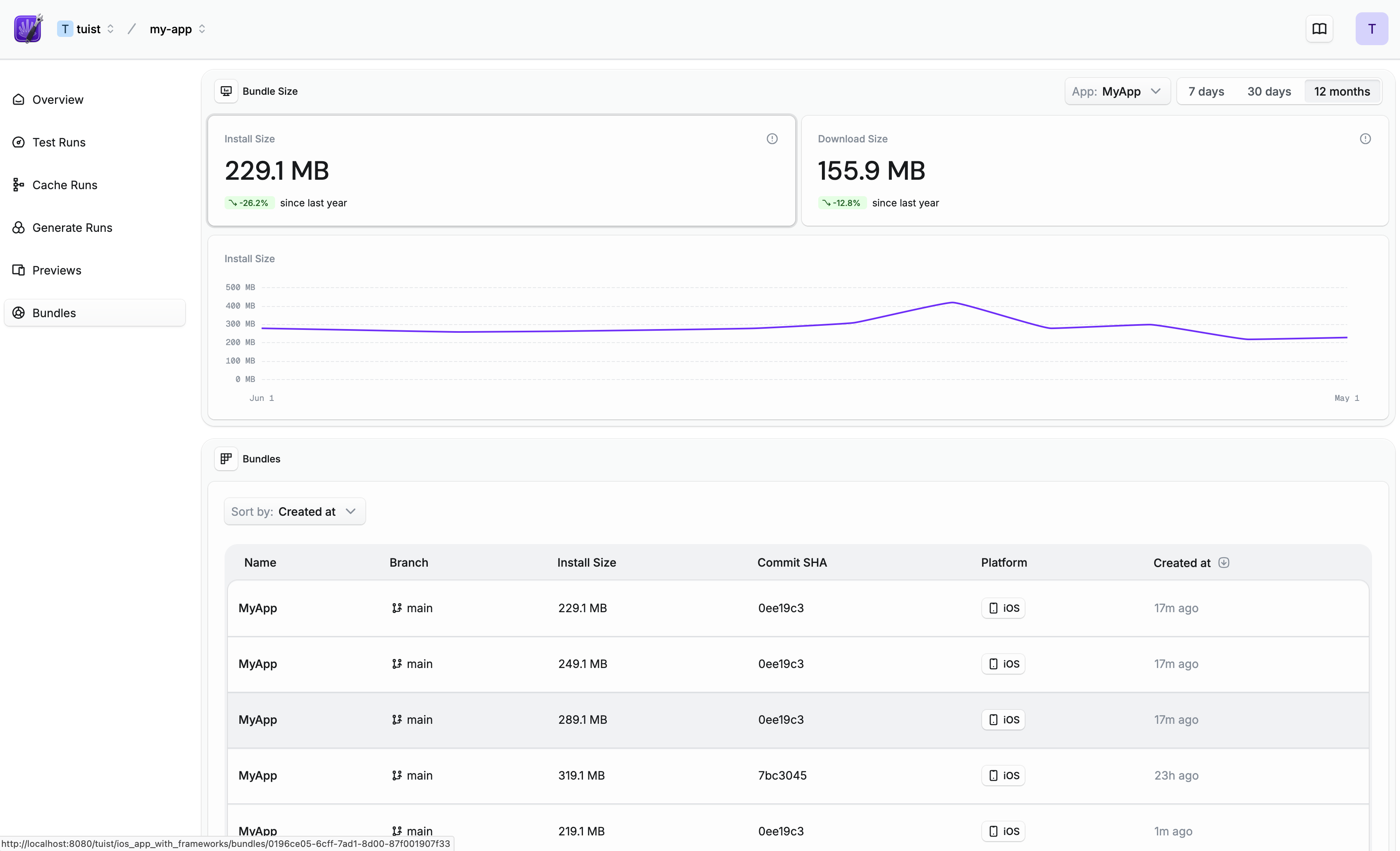
設定が完了すると、バンドルサイズが時間とともにどのように変化するかを確認できます:
プル/マージリクエストのコメント#
プル/マージリクエストのコメントを自動的に取得するには、Tuist プロジェクト を Git フォージと統合します: GitHub、Cursor Origin、または Entire。
Tuist プロジェクトが GitHub などの Git プラットフォームと接続されると、tuist inspect bundle を実行するたびに Tuist がプル/マージリクエストに直接コメントを投稿します:

サイズしきい値#
サイズしきい値を使用するには、Tuist GitHub App をプロジェクトに接続します。これはプロジェクトの統合ページから実行できます。
サイズしきい値を使用すると、ベースラインブランチと比較してバンドルサイズが設定されたパーセンテージまたは絶対サイズを超えて増加した場合にプルリクエストをブロックできます。しきい値に違反すると、Tuist は PR コミットに GitHub チェックランを作成し、サイズの増加が解決されるまでマージをブロックします:
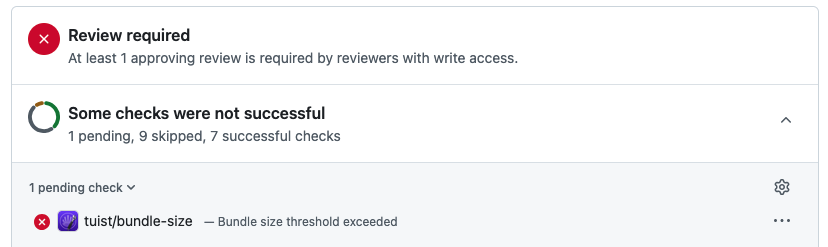
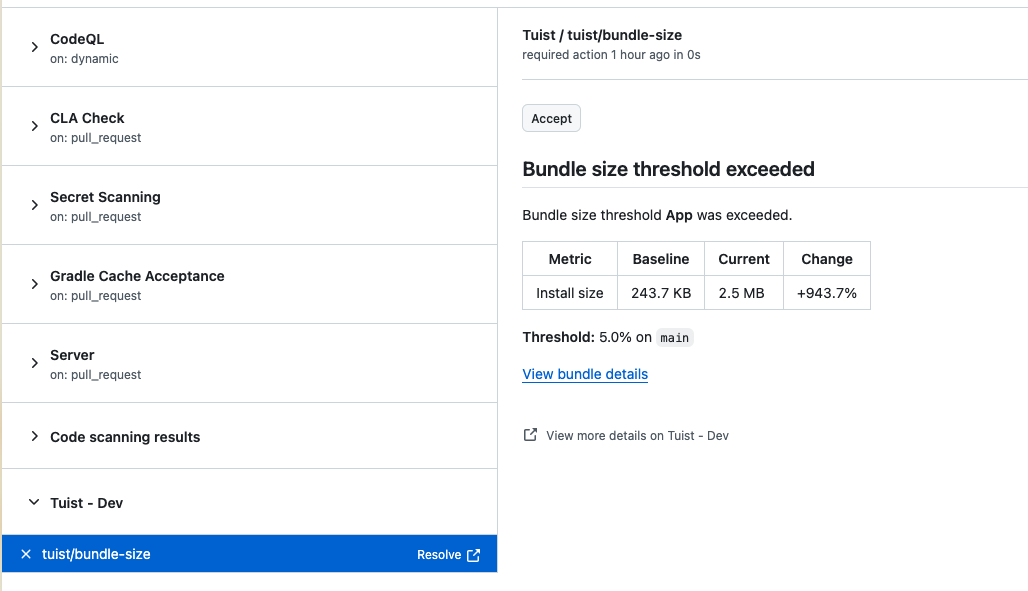
チェックランは、ベースラインサイズ、現在のサイズ、および設定された単位での増減を表示します。増加が意図的なものである場合、GitHub UI の 承認 ボタンをクリックして直接承認できます:
設定#
しきい値を設定するには、プロジェクトの 設定 > バンドル タブに移動します:
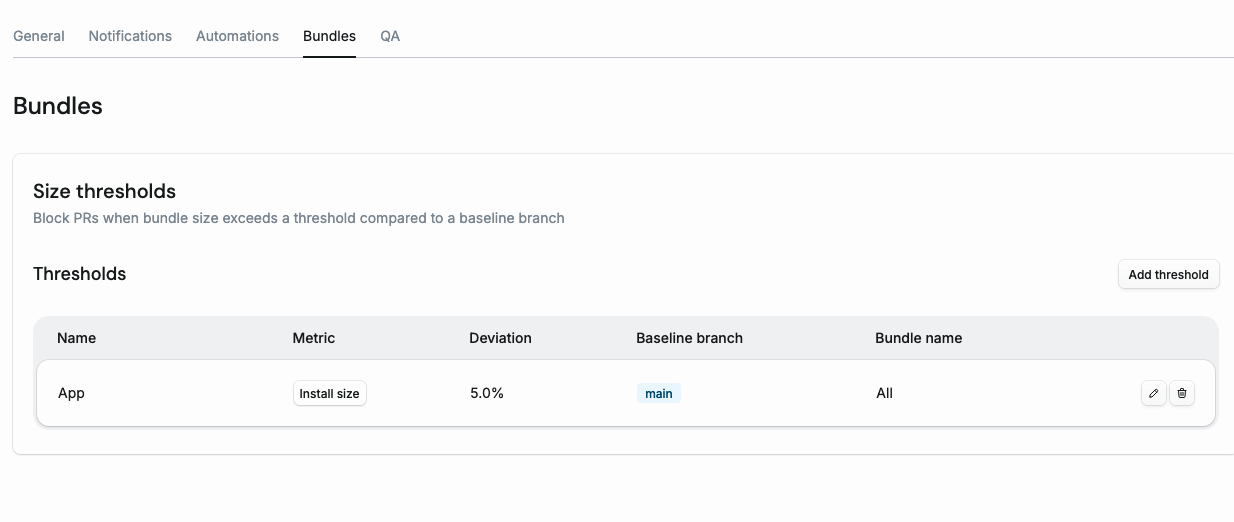
インストールサイズ または ダウンロードサイズ を選択し、次に しきい値の種類 を選択します:
- パーセンテージ (%): ベースラインサイズに対する相対的な増加を制限します。
0.47などの小数パーセンテージもサポートされています。既存のパーセンテージしきい値は、設定された値と動作を維持します。 - 絶対サイズ (MB): ベースラインサイズとは無関係に、固定量による増加を制限します。最大 1.5 MB の増加を許可するには
1.5と入力します。MB は十進単位を使用します: 1 MB = 1,000,000 バイト。値は正の整数バイトに解決される必要があります。

どちらのタイプも、設定されたベースラインブランチ上の最新のバンドルと比較されます。比較対象は、同じ名前、同じバンドルタイプ(例:.appまたは.ipa)、および少なくとも1つの共通プラットフォームを持つバンドルです。したがって、シミュレータ用.appはシミュレータ用.appのアップロードとのみ比較されます。オプションのバンドル名を使用すると、ルールをそのバンドルに限定できます。チェックが失敗するのは、増加量が制限を超えた場合のみです。増加量が等しい場合、サイズが変わらない場合、および減少した場合はパスします。一致するベースラインがない場合、または選択した指標の記録されたサイズがない場合、ルールはスキップされます。絶対制限ではゼロサイズのベースラインがサポートされています。パーセンテージ制限では、パーセンテージ増加が未定義であるため、引き続きスキップされます。
承認できるユーザーの制限#
デフォルトでは、リポジトリへの書き込みアクセス権を持つ誰でもサイズの増加を承認できます。これは、GitHub がそのボタンを表示する対象だからです。範囲を狭めるには、設定 > バンドル の下にある 承認できるユーザー を設定します:
- 全員: デフォルトです。リポジトリへの書き込みアクセス権を持つすべてのユーザー。
- 選択した GitHub ユーザー: 追加した GitHub ユーザー名のみ。
リストにないユーザーの場合、チェックは説明付きで失敗したままとなり、ボタンは使用可能なユーザーのために残ります。