Tuist 的 Slack 整合
Tuist 的 Slack 整合會將建構、測試與套件大小的洞察直接呈現於你的頻道中。它讓監控從團隊需要記得去做的事,變成自動發生的事。例如,你的團隊可以收到每日的建構效能、快取命中率或套件大小趨勢摘要,並在關鍵指標倒退或測試變得不穩定時立即收到警示。
本頁說明此整合的功能、如何按頻道安裝,以及 Tuist 如何處理你的資料。如需了解 Tuist 如何收集、管理與儲存第三方資料的詳情,請參閱我們的私隱政策。
整合運作方式#
Tuist 透過 Slack 的Incoming Webhooks向 Slack 發送通知。此整合只會請求incoming-webhook權限範圍。每個通知目的地(專案報告、警示規則、不穩定測試警示、自動化動作)都對應你在安裝時選擇的一個 Slack 頻道。Slack 會為每個頻道建立一個 webhook URL,而 Tuist 會儲存該 URL 以傳送訊息。
Tuist 絕不會讀取你工作區中的訊息、成員清單或其他任何資料。此整合只會將通知寫入你已明確授權的頻道。
設定#
專案報告#
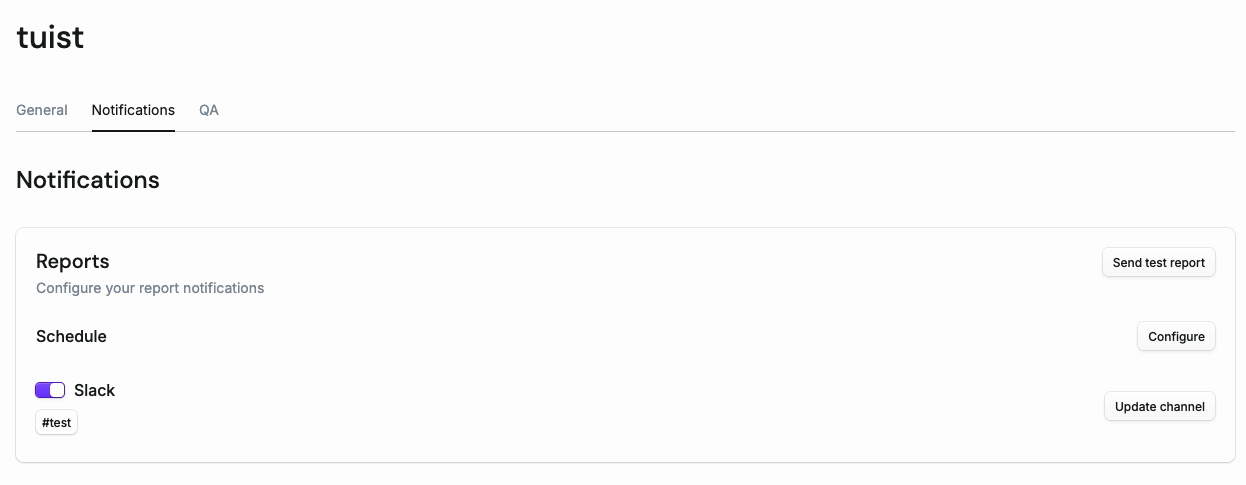
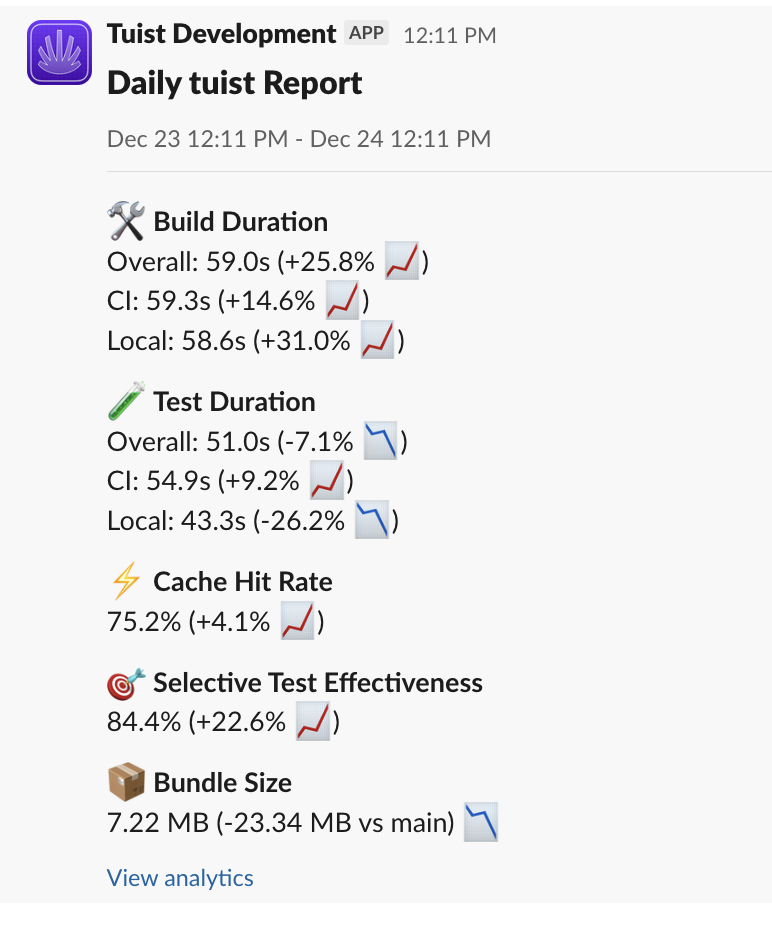
專案報告會將你專案的建構、測試與快取指標的每日摘要,傳送至你選擇的 Slack 頻道。
- 在 Tuist 儀表板中開啟你專案的通知設定。
- 點擊選取 Slack 頻道,並選擇你希望 Tuist 發佈訊息的工作區與頻道。Slack 會要求你授權
incoming-webhook權限範圍,並選取單一頻道。 - 選擇你希望每日報告送達的星期幾與時間。
設定完成後,Tuist 會向所選頻道自動發送每日報告:
若要發佈至私人頻道,請先在 Slack 中開啟該頻道,並在授權步驟中將其加入整合可見的頻道清單。
警示規則#
當關鍵指標明顯倒退時,警示規則會在 Slack 中通知你,幫助你盡快發現建構變慢、快取退化或測試 slowdown 的情況。
要建立警示規則,請前往你專案的通知設定並點擊新增警示規則。你可以設定:
- 名稱:警示的描述性名稱
- 類別:要測量的項目(建構耗時、測試耗時、快取命中率或套件大小)
- 指標:如何匯總資料(p50、p90、p99 或平均值)
- 偏差:觸發警示的百分比變化
- 滾動視窗:要用來比較的近期執行次數
- 分支:針對快取命中率警示,將比較限制在單一分支的執行。留空則考慮所有分支。套件大小警示一律針對單一分支。
- Slack 頻道:目的地頻道。你可透過上述相同的
incoming-webhook流程授權該頻道。
例如,你可以建立一個警示,當 p90 建構耗時相比前 100 次建構增加超過 20% 時觸發。
將快取命中率警示限定於你的預設分支很有用,因為只有該分支會填充快取。触及底層模組的拉取請求分支 legitimately 錯過快取是合理的,若將它們納入會導致警示在預期內的倒退時觸發。
快取命中率警示只會公平地比較可比較的視窗。兩個視窗都必須包含等於滾動視窗大小的執行次數,而只出現在其中一個視窗的快取資料來源會被排除。尚未累積足夠兩次滾動視窗大小執行次數的分支,或名稱無法匹配的分支,因此永遠不會觸發規則。若你將規則限定於低流量分支,請將滾動視窗設得夠小,讓該分支能填滿它。
當警示觸發時,你會在 Slack 頻道中收到類似以下的訊息:
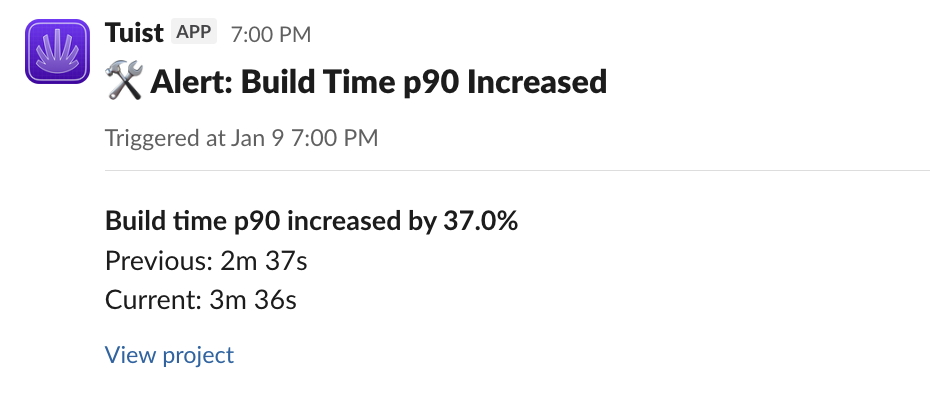
警示觸發後,同一規則在 24 小時內不會再次觸發。這可避免在指標持續偏高時造成通知疲勞。
不穩定測試警示#
當 Tuist 偵測到新的不穩定測試時,不穩定測試警示會立即觸發,幫助你在影響團隊之前發現測試不穩定的情況。
要建立不穩定測試警示規則,請前往你專案的通知設定並點擊新增不穩定測試警示規則。你可以設定:
- 名稱:警示的描述性名稱
- 觸發閾值:過去 30 天內觸發警示所需的不穩定執行最少次數
- Slack 頻道:目的地頻道,透過
incoming-webhook流程授權。
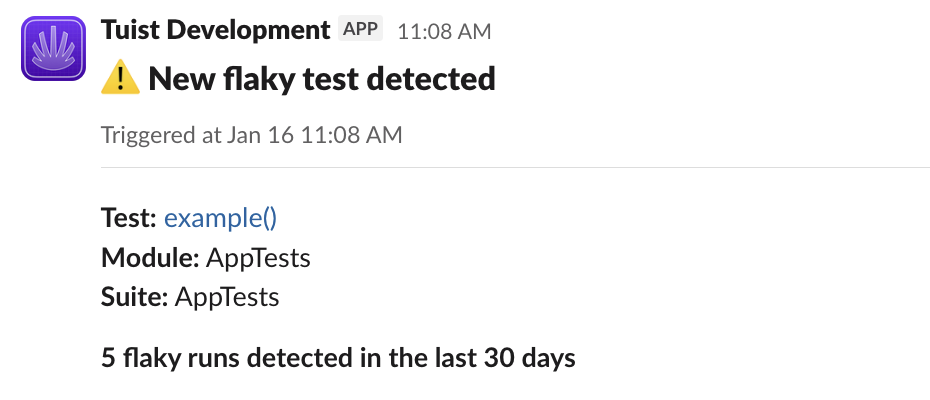
當測試變得不穩定並達到你的閾值時,你會收到一則包含直接連結的通知,以便調查該測試案例:
停用整合#
要停止通知,請在 Tuist 儀表板中從報告、警示規則或自動化動作移除已設定的 Slack 頻道。要完全撤銷 Tuist 的存取權限,請在 Slack 內透過設定與管理 → 管理應用程式移除 webhook 整合。