Slack için Tuist entegrasyonu
Tuist'in Slack entegrasyonu, derleme, test ve paket analizlerini doğrudan kanallarınızda gösterir. İzlemeyi, ekibinizin hatırlaması gereken bir işten otomatik olarak gerçekleşen bir sürece dönüştürür. Örneğin, ekibiniz derleme performansı, önbellek isabeti oranları veya paket boyutu trendleri hakkında günlük özetler alabilir ve önemli bir metrik gerilediğinde ya da bir test kararsız hale geldiğinde anında uyarılar alabilir.
Bu sayfa, entegrasyonun ne yaptığını, kanal bazında nasıl kurulacağını ve Tuist'in verilerinizi nasıl işlediğini açıklar. Tuist'in üçüncü taraf verileri nasıl topladığı, yönettiği ve sakladığıyla ilgili ayrıntılar için gizlilik politikamıza bakın.
Entegrasyonun çalışma şekli#
Tuist, Slack'in Gelen Web Kancaları aracılığıyla Slack'e bildirimler gönderir. Entegrasyon yalnızca incoming-webhook kapsamını ister. Her bildirim hedefi (proje raporu, uyarı kuralı, kararsız test uyarısı, otomasyon eylemi) kurulum sırasında seçtiğiniz tek bir Slack kanalına karşılık gelir. Slack, kanal başına bir web kancası URL'si oluşturur ve Tuist mesajları iletmek için bu URL'yi saklar.
Tuist çalışma alanınızdan hiçbir zaman mesajları, üye listelerini veya başka verileri okumaz. Entegrasyon yalnızca açıkça yetkilendirdiğiniz kanallara bildirim yazar.
Kurulum#
Proje raporları#
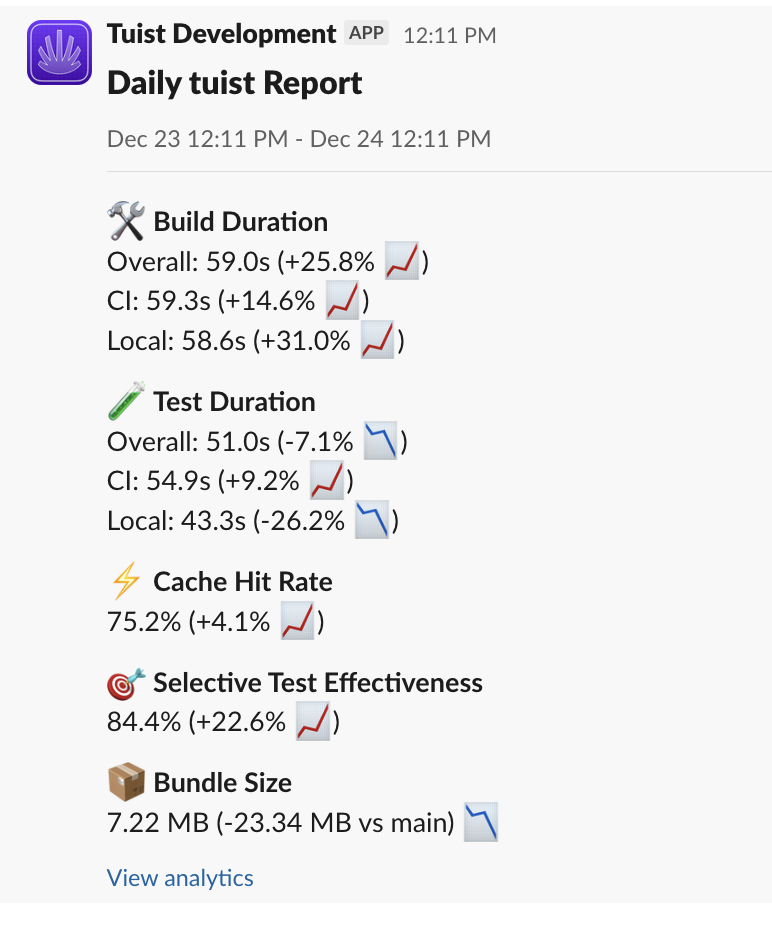
Proje raporları, projenizin derleme, test ve önbellek metriklerinin günlük özetini seçtiğiniz bir Slack kanalına iletir.
- Tuist kontrol panelinde projenizin bildirim ayarlarını açın.
- Slack kanalı seç düğmesine tıklayın ve Tuist'in mesaj göndermesini istediğiniz çalışma alanını ve kanalı seçin. Slack,
incoming-webhookkapsamını yetkilendirmenizi ve tek bir kanal seçmenizi isteyecektir. - Günlük raporun gelmesini istediğiniz haftanın günlerini ve günün saatini seçin.
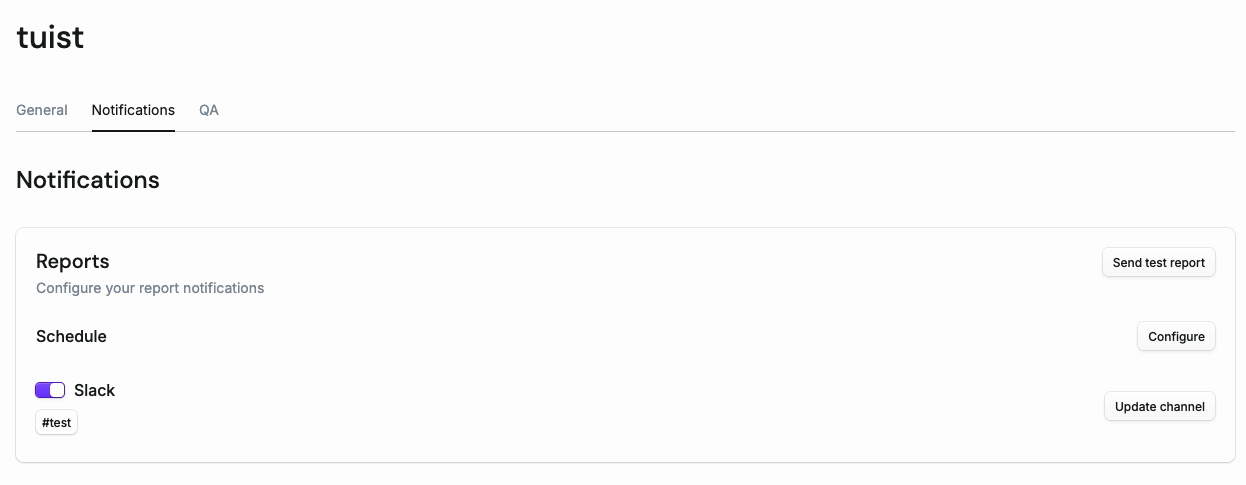
Yapılandırıldıktan sonra Tuist, seçilen kanala otomatik günlük raporlar gönderir:
Özel bir kanala gönderim yapmak için önce Slack içinde kanalı açın ve yetkilendirme adımı sırasında entegrasyona görünür olan kanal listesine ekleyin.
Uyarı kuralları#
Uyarı kuralları, önemli metrikler önemli ölçüde gerilediğinde sizi Slack üzerinden bilgilendirir; böylece yavaşlayan derlemeleri, önbellek bozulmasını veya test yavaşlamalarını mümkün olan en kısa sürede fark edebilirsiniz.
Bir uyarı kuralı oluşturmak için projenizin bildirim ayarlarına gidin ve Uyarı kuralı ekle öğesine tıklayın. Şunları yapılandırabilirsiniz:
- Ad: Uyarı için açıklayıcı bir ad
- Kategori: Ne ölçülecek (derleme süresi, test süresi, önbellek isabeti oranı veya paket boyutu)
- Metrik: Verilerin nasıl toplanacağı (p50, p90, p99 veya ortalama)
- Sapma: Bir uyarıyı tetikleyen yüzde değişimi
- Kayan pencere: Karşılaştırma için kaç son çalışmanın dikkate alınacağı
- Dal: Önbellek isabeti oranı uyarıları için karşılaştırmayı tek bir dal üzerindeki çalışmalara sınırlayın. Her dalı dikkate almak için boş bırakın. Paket boyutu uyarıları her zaman tek bir dalı hedefler.
- Slack kanalı: Hedef kanal. Kanalı, yukarıda açıklanan aynı
incoming-webhookakışı üzerinden yetkilendirirsiniz.
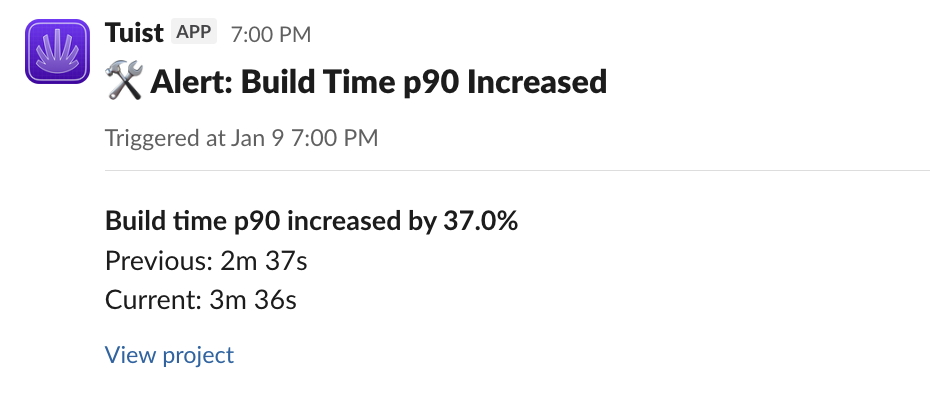
Örneğin, p90 derleme süresi önceki 100 derlemeye kıyasla %20'den fazla arttığında tetiklenen bir uyarı oluşturabilirsiniz.
Önbellek isabeti oranı uyarısını varsayılan dalınıza kapsamak, yalnızca o dalın önbelleği doldurduğu durumlarda yararlıdır. Düşük seviyeli bir modüle dokunan çekme isteği dalları önbelleği meşru şekilde ıskalar ve bunları dahil etmek uyarının beklenen gerilemelerde tetiklenmesine neden olur.
Bir önbellek isabeti oranı uyarısı yalnızca adilce karşılaştırabileceği pencereleri karşılaştırır. Her iki pencerenin de kayan pencere boyutu kadar çalışma içermesi gerekir ve iki pencereden yalnızca birinde görünen bir önbellek veri kaynağı her ikisinden de çıkarılır. Henüz kayan pencere boyutunun iki katı kadar çalışma biriktirmemiş bir dal veya hiçbir şeyle eşleşmeyen bir dal adı bu nedenle kuralı asla tetiklemez. Bir kuralı düşük trafiğe sahip bir dala kısıtlıyorsanız, dalın pencereyi doldurabilmesi için kayan pencereyi yeterince küçük tutun.
Bir uyarı tetiklendiğinde, Slack kanalınızda buna benzer bir mesaj alırsınız:
Bir uyarı tetiklendikten sonra, aynı kural için 24 saat boyunca tekrar tetiklenmez. Bu, bir metrik yüksek kaldığında bildirim yorgunluğunu önler.
Kararsız test uyarıları#
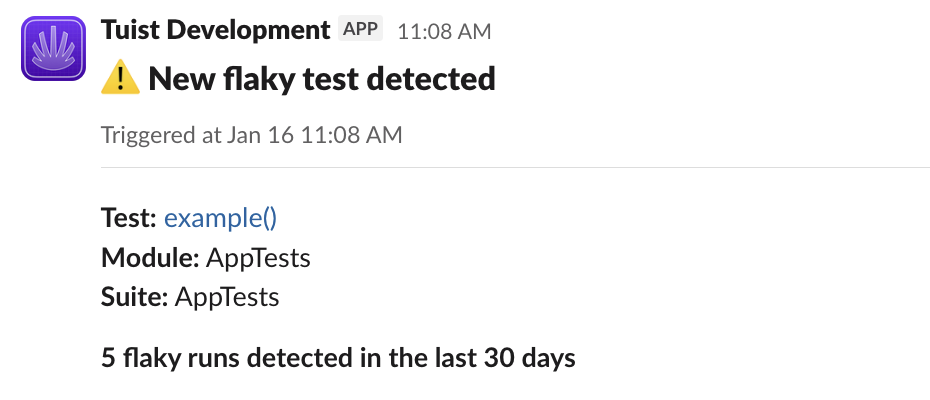
Kararsız test uyarıları, Tuist yeni bir kararsız test algıladığı anda tetiklenir; böylece test istikrarsızlığını ekibinizi etkilemeden önce yakalamanıza yardımcı olur.
Bir kararsız test uyarı kuralı oluşturmak için projenizin bildirim ayarlarına gidin ve Kararsız test uyarı kuralı ekle öğesine tıklayın. Şunları yapılandırabilirsiniz:
- Ad: Uyarı için açıklayıcı bir ad
- Tetik eşiği: Bir uyarıyı tetiklemek için gereken son 30 gündeki minimum kararsız çalışma sayısı
- Slack kanalı: Hedef kanal,
incoming-webhookakışı üzerinden yetkilendirilir.
Bir test kararsız hale geldiğinde ve eşikliğinizi karşıladığında, test senaryosunu incelemek için doğrudan bir bağlantı içeren bir bildirim alırsınız:
Entegrasyonu kesme#
Bir bildirimi durdurmak için, Tuist panonuzdaki rapordan, uyarı kuralından veya otomasyon eyleminden yapılandırılmış Slack kanalını kaldırın. Tuist'in erişimini tamamen iptal etmek için Slack içindeki Ayarlar ve yönetim → Uygulamaları yönet yoluyla webhook entegrasyonunu kaldırın.