キャッシュボリューム
Tuistランナーはジョブ間でキャッシュを保持できるため、新しいランナーでもウォームスタートします。各ジョブは、最後に保存された内容のプライベートな書き込み可能コピーを取得します。
- 管理キャッシュは、Xcodeコンパイルキャッシュ、Tuistのモジュールキャッシュ、Gradleのキャッシュをそれぞれ1ステップで保持します。Tuistは各キャッシュの場所を把握し、そのストレージ内で管理します。
- カスタムボリュームは、パッケージマネージャーのダウンロードキャッシュなど、任意のディレクトリを選択したキーの下に保持します。
チェックアウトの後、キャッシュを使用するコマンドの前にステップを追加してください。Tuistランナーではないランナーでは何もしません。また、キャッシュの問題でジョブが失敗することはありません。ステップは警告をログに記録し、ジョブは空のキャッシュで続行されます。
管理キャッシュ#
これらのステップはキャッシュの保存先を決定するだけです。既存のキャッシュ設定を維持してください。tuist setup cache、またはコンパイルキャッシングを有効にするビルド設定(Xcodeキャッシュガイドを参照)、モジュールキャッシュの認証、およびGradleのリモートビルドキャッシュ用のTuist Gradleプラグインです。GitLab CIでは、extendsがbefore_scriptを上書きするため、スニペットを!referenceと組み合わせてください。
Xcodeキャッシュ#
macOSランナー上でXcodeのコンパイルキャッシュストアを保持します。
jobs:
  build:
    runs-on: tuist-macos
    steps:
      - uses: actions/checkout@v4
      - uses: tuist/xcode-cache@v1
      - run: xcodebuild build -scheme App -destination 'generic/platform=iOS Simulator' COMPILATION_CACHE_ENABLE_CACHING=YES
steps:
  - label: Build
    agents:
      queue: tuist-macos
    plugins:
      - tuist/xcode-cache#v1: ~
    command: xcodebuild build -scheme App -destination 'generic/platform=iOS Simulator' COMPILATION_CACHE_ENABLE_CACHING=YES
include:
  - remote: https://raw.githubusercontent.com/tuist/xcode-cache-gitlab/v1/xcode-cache.yml

build:
  tags: [tuist-macos]
  before_script:
    - !reference [.tuist-xcode-cache, before_script]
  script:
    - xcodebuild build -scheme App -destination 'generic/platform=iOS Simulator' COMPILATION_CACHE_ENABLE_CACHING=YES
モジュールキャッシュ#
macOSランナー上でTuistのローカルキャッシュを保持します。モジュールキャッシュのバイナリ、コンパイル済みマニフェスト、プラグイン、および選択的テストの結果です。
jobs:
  test:
    runs-on: tuist-macos
    permissions:
      contents: read
      id-token: write
    steps:
      - uses: actions/checkout@v4
      - uses: tuist/module-cache@v1
      - uses: jdx/mise-action@v4
      - run: tuist auth login
      - run: tuist install
      - run: tuist generate --no-open
      - run: tuist test
steps:
  - label: Test
    agents:
      queue: tuist-macos
    plugins:
      - tuist/module-cache#v1: ~
    command: |
      mise install
      tuist auth login
      tuist install
      tuist generate --no-open
      tuist test
include:
  - remote: https://raw.githubusercontent.com/tuist/module-cache-gitlab/v1/module-cache.yml

test:
  tags: [tuist-macos]
  before_script:
    - !reference [.tuist-module-cache, before_script]
  script:
    - mise install
    - tuist auth login
    - tuist install
    - tuist generate --no-open
    - tuist test
Gradleキャッシュ#
LinuxおよびmacOSランナー上のGradleユーザーホームにあるcachesディレクトリとwrapperディレクトリを保持します。依存関係、変換されたJARファイル、コンパイル済みビルドスクリプト、およびGradleディストリビューションが含まれます。使用する場合は、ステップの前にGRADLE_USER_HOMEを設定し、actions/setup-javaでのcache: gradleなど、それらのディレクトリの他のキャッシングを無効にしてください。
jobs:
  test:
    runs-on: tuist-linux
    steps:
      - uses: actions/checkout@v4
      - uses: actions/setup-java@v4
        with:
          distribution: temurin
          java-version: '21'
      - uses: tuist/gradle-cache@v1
      - run: ./gradlew test
steps:
  - label: Test
    agents:
      queue: tuist-linux
    plugins:
      - tuist/gradle-cache#v1: ~
    command: ./gradlew test
include:
  - remote: https://raw.githubusercontent.com/tuist/gradle-cache-gitlab/v1/gradle-cache.yml

test:
  tags: [tuist-linux]
  before_script:
    - !reference [.tuist-gradle-cache, before_script]
  script:
    - ./gradlew test
カスタムボリューム#
安定したkeyとpathを選択し、依存関係をインストールする前にボリュームをアタッチしてください。パスは空であるか、存在しない必要があります。同じディレクトリに書き込むアーカイブキャッシュやアーティファクトの復元は削除してください。1つのボリュームに複数のディレクトリを保持する方法については、1つのボリューム内の複数のディレクトリを参照してください。
jobs:
  test:
    runs-on: tuist-linux
    steps:
      - uses: actions/checkout@v4
      - uses: tuist/cache-volume@v1
        with:
          key: npm
          path: ~/.npm
      - run: npm ci
      - run: npm test
steps:
  - label: Test
    agents:
      queue: tuist-linux
    plugins:
      - tuist/cache-volume#v1:
          volumes:
            - key: npm
              path: ~/.npm
    command: |
      npm ci
      npm test
test:
  tags: [tuist-linux]
  before_script:
    - tuist-cache-volume --key npm --path ~/.npm
  script:
    - npm ci
    - npm test
1つのボリューム内の複数のディレクトリ#
1つのボリュームに複数のディレクトリを保持できます。GitHub Actionsでは、パスを1行ずつリストします。Buildkiteでは、pathをリストに設定します。GitLab CIでは、ディレクトリごとに1回ずつ--pathを渡します。空行と周囲の空白は無視されます。
jobs:
  lint:
    runs-on: tuist-linux
    steps:
      - uses: actions/checkout@v4
      - uses: tuist/cache-volume@v1
        with:
          key: python-tools
          path: |
            ~/.cache/pip
            ~/.cache/pre-commit
      - run: pip install pre-commit
      - run: pre-commit run --all-files
steps:
  - label: Lint
    agents:
      queue: tuist-linux
    plugins:
      - tuist/cache-volume#v1:
          volumes:
            - key: python-tools
              path:
                - ~/.cache/pip
                - ~/.cache/pre-commit
    command: |
      pip install pre-commit
      pre-commit run --all-files
lint:
  tags: [tuist-linux]
  before_script:
    - tuist-cache-volume --key python-tools --path ~/.cache/pip --path ~/.cache/pre-commit
  script:
    - pip install pre-commit
    - pre-commit run --all-files
- 共有容量。 すべてのパスはボリュームの容量を共有し、まとめて復元および保存されます。
- 小さく関連性の高いディレクトリをグループ化します。 大きい、または頻繁に変更されるディレクトリには独自のボリュームを与えてください。
- ネスト不可。 1つのボリューム内のパスは互いを含んではなりません。
- リストの変更はコールドスタートになります。 各パスは、パスの記述方法で識別されるボリューム内の独自のディレクトリに保存されます。1つのパスと複数のパスの切り替え、またはパスの追加、削除、書き換えを行うと、そのレイアウトが変更されます。変更後の最初のジョブは、影響を受けるパスに対してコールドスタートします。リストから除外されたパスの内容は、削除するまでボリューム内に残ります。
キーの仕組み#
キーは時間とともに変化するボリュームに名前を付けます。actions/cacheキーのような固定スナップショットの名前ではありません。
- キーごとに1つのボリューム。 各キーは、リポジトリ(Buildkiteではパイプライン、GitLab CIではプロジェクト)、プラットフォーム、CPUアーキテクチャ、およびユーザーにスコープされます。それをアタッチするすべてのジョブは、最後に保存された内容から開始し、対象となるジョブはその変更を同じボリュームに保存し戻します。
- キーを安定させます。 バージョンやロックファイルのハッシュをキーに入れないでください。
actions/cacheでは、deps-${{ hashFiles('Package.resolved') }}のようなキーは変更ごとに新しいエントリを作成し、restore-keysは古いものにフォールバックします。ここでは、新しいキーは新しい空のボリュームです。変更後の最初のジョブはコールドスタートし、古いボリュームは期限切れになるまで残ります。キーを維持し、ツールに内容の更新を行わせてください。パッケージマネージャーは、まだ有効なものを再利用します。 - 部分一致なし。 復元キーはありません。まだ保存されていないキーは空で開始されます。
tuist-で始まるキーは予約されています。これらはTuist自身のキャッシュ用であり、ボリュームがアタッチされる前に拒否されます。- 意図的にやり直します。 ジョブを空で開始したい場合は、キーを変更するか、ボリュームを削除してください。
tuist-キーはTuistに任せます。 管理キャッシュはtuist-で始まるキーを使用するため、独自のボリュームには異なる名前を選んでください。
Linuxでは、パスは通常のディレクトリとしてマウントされるため、ツールはdeps、_build、node_modulesなどの通常の場所を使用できます。通常の.gitignoreルールを維持してください。macOSでは、パスはシンボリックリンクです。~/.npmなどのダウンロードキャッシュを使用してください。node_modulesやキャッシュディレクトリを置き換えるツールはサポートされていません。.gitignoreで末尾のスラッシュのないワークスペースリンクを無視してください。
変更の保存#
管理キャッシュとカスタムボリュームは、任意のブランチにおいて、あなた自身のリポジトリからの成功したジョブの変更を保存します。
| プロバイダー | 変更を保存するジョブ |
|---|---|
| GitHub Actions | リポジトリ自体からのプッシュ、スケジュール、手動ディスパッチ、およびプルリクエストジョブ |
| Buildkite | パイプラインのリポジトリのWebhookおよびスケジュールビルド(そのプルリクエストを含む) |
| GitLab CI | プロジェクトのプッシュ、スケジュール、およびWebパイプライン、そして接続にAPIアクセストークンがある場合のマージリクエスト自身のパイプライン |
他のジョブはキャッシュを使用できますが、変更は破棄されます。これには、フォークからのプルリクエスト、pull_request_targetジョブ、APIまたはダッシュボードから開始されたBuildkiteビルド、フォークからのマージリクエストやAPIアクセストークンなしのGitLabマージリクエスト、およびタグが含まれます。ボリュームを変更しないジョブは、保存されたバージョンをそのまま残します。ランナープロファイルでどのブランチを保存するか絞り込むことができます。どのブランチを保存するか選択するをご覧ください。
並行ジョブは独立して動作し、異なるジョブからの変更はマージされません。認証情報や代替不可能なデータをキャッシュしないでください。
どのブランチを保存するか選択する#
管理キャッシュとカスタムボリュームを保存するブランチを変更できます。Runners → Profilesを開き、ジョブが使用するプロファイルを編集して、Save cache fromを展開してください。ジョブは要求したプロファイルを使用します。GitHub Actionsではruns-on:、Buildkiteではキューとして、GitLab CIではtags:で指定します。設定はそのプロファイル上のジョブが使用するすべてのボリューム(後で作成されたものも含む)に適用されます。
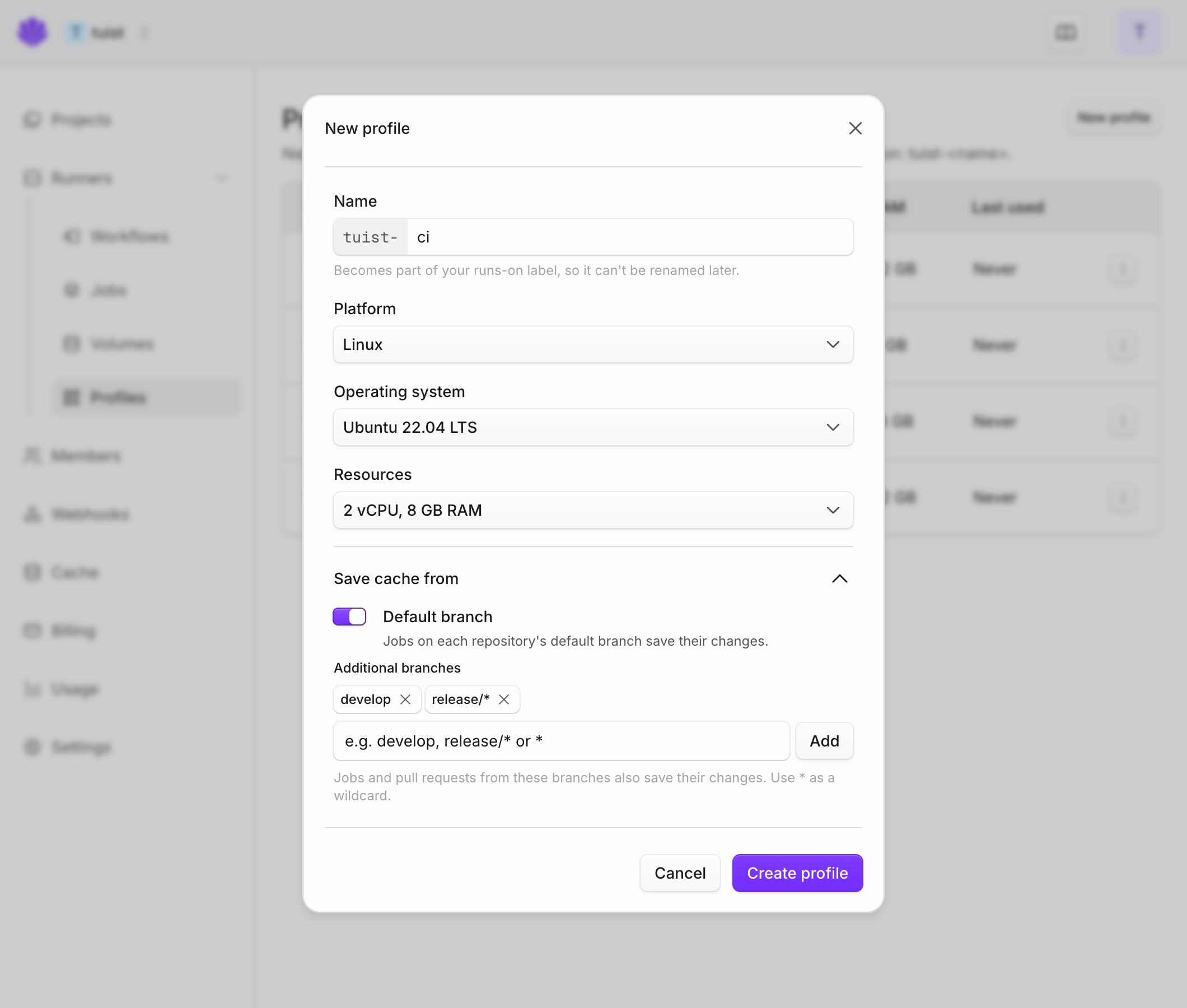
デフォルトでは、リポジトリからのすべての成功したジョブが変更を保存します。特定のブランチのみから保存するには、Limit to specific branchesを有効にしてください。
- Default branchは、各リポジトリのデフォルトブランチ上のジョブが保存できるようにします。追加ブランチのみから保存するには、これをオフにしてください。
- Additional branchesの下で、保存を行う最大20個のブランチ名を追加します。
*をワイルドカードとして使用します。release/*はrelease/1.0に一致します。
変更の保存に記載されているジョブは、ブランチが一致する場合に変更を保存します。GitHub Actionsのプッシュおよび手動ディスパッチ実行では、一致する名前のタグも一致します。
他のブランチ上のジョブもキャッシュを使用できますが、変更は破棄されます。フォークからのプルリクエストなど、決して保存を行わないジョブは、一致するブランチ上でも保存しません。これらの設定を絞り込んだりプロファイルを削除したりすると、許可されなくなった保留中の変更は破棄されます。削除されたプロファイルは、すべてのブランチから保存する設定に戻ります。
容量と保持#
Xcodeキャッシュは30 GBから始まります。モジュールキャッシュ、Gradleキャッシュ、および各カスタムボリュームは20 GBから始まります。キャッシュやボリュームに別の容量を設定するには、1gbから100gbまでのGB単位の整数値をサイズとして設定してください。
- uses: tuist/xcode-cache@v1
  with:
    size: 50gb
- uses: tuist/module-cache@v1
  with:
    size: 40gb
plugins:
  - tuist/xcode-cache#v1:
      size: 50gb
  - tuist/module-cache#v1:
      size: 40gb
build:
  variables:
    TUIST_XCODE_CACHE_SIZE: 50gb
    TUIST_MODULE_CACHE_SIZE: 40gb
Gradleキャッシュとカスタムボリュームは同じsize入力を受け取ります(GitLab CIではTUIST_GRADLE_CACHE_SIZEおよびTUIST_VOLUME_SIZE、tuist-cache-volumeの場合は--size)。より大きなサイズは、次のジョブからコンテンツを維持しながらボリュームを増やします。より小さなサイズは、ボリュームが次に削除または期限切れになった後に適用されます。ジョブが同じキャッシュに対して異なるサイズを要求した場合、最大のサイズが適用されるため、各サイズは1か所で宣言してください。
すべてはジョブのマウントがない状態で7日間経過すると期限切れになり、期限切れ後の次のジョブは空のボリュームで開始されます。TuistはXcodeキャッシュとモジュールキャッシュを容量に合わせて整理し、Gradleキャッシュステップでは、各ビルド後に7日間使用されていないエントリをGradleに削除させます。
カスタムボリュームは古い依存関係を自動で削除しません。ツールのクリーンアップ設定を使用して小さく保ってください。満杯のボリュームへの書き込みはジョブを失敗させる可能性があります。保存されたコンテンツがボリューム容量の80% に達し、ジョブがスペース不足になった場合、次のジョブは空のボリュームで開始され、その変更は新しい保存状態として始まります。
ボリュームの検査と削除#
Runners → Volumesを開いて、使用済みスペース、キャッシュヒット率、ジョブ履歴を確認してください。Xcode、モジュール、およびGradleキャッシュもここに表示されます。
アカウント管理者はDelete volumeを選択して、ボリュームとその保存されたコンテンツを削除できます。実行中のジョブはプライベートコピーを保持しますが、それを保存し直すことはできず、同じキーを使用する次のジョブは空のボリュームで開始されます。削除されたボリュームはリストに表示されなくなります。
ターミナルまたはワークフローからボリュームを削除するには、そのIDを検索してtuist runner volume deleteに渡してください。
tuist runner volume list --account my-org --name gradle-build-cache --json
tuist runner volume delete <volume-id> --account my-org --yes
同じ操作は、APIを通じてDELETE /api/accounts/{account_handle}/runners/volumes/{volume_id}として、またMCPサーバーを通じてdelete_runner_volumeとして利用可能です。これらすべてには、アカウント管理権限またはaccount:runners:writeスコープを持つトークンが必要です。