Volúmenes de caché
Los runners de Tuist pueden mantener las cachés entre trabajos, de modo que un runner nuevo comienza con la caché caliente. Cada trabajo recibe una copia privada y escribible del último contenido guardado.
- Las cachés gestionadas mantienen la caché de compilación de Xcode, la caché de módulos de Tuist y las cachés de Gradle con un solo paso cada una. Tuist sabe dónde reside cada caché y la conserva dentro de su almacenamiento.
- Los volúmenes personalizados conservan cualquier otro directorio, como la caché de descargas de un gestor de paquetes, bajo una clave que elijas.
Añade los pasos después del checkout y antes de los comandos que usan las cachés. En runners que no son de Tuist no hacen nada, y un problema de caché nunca hace fallar el trabajo: el paso registra una advertencia y el trabajo continúa con una caché vacía.
Cachés gestionadas#
Los pasos solo deciden dónde residen las cachés. Mantén tu configuración de caché existente: tuist setup cache o los ajustes de compilación que activan la caché de compilación (consulta la guía de la caché de Xcode), la autenticación para la caché de módulos y el plugin de Gradle de Tuist para la caché remota de compilación de Gradle. En GitLab CI, combina fragmentos con !reference, porque extends reemplaza a before_script.
Caché de Xcode#
Mantiene el almacén de la caché de compilación de Xcode en runners macOS.
jobs:
  build:
    runs-on: tuist-macos
    steps:
      - uses: actions/checkout@v4
      - uses: tuist/xcode-cache@v1
      - run: xcodebuild build -scheme App -destination 'generic/platform=iOS Simulator' COMPILATION_CACHE_ENABLE_CACHING=YES
steps:
  - label: Build
    agents:
      queue: tuist-macos
    plugins:
      - tuist/xcode-cache#v1: ~
    command: xcodebuild build -scheme App -destination 'generic/platform=iOS Simulator' COMPILATION_CACHE_ENABLE_CACHING=YES
include:
  - remote: https://raw.githubusercontent.com/tuist/xcode-cache-gitlab/v1/xcode-cache.yml

build:
  tags: [tuist-macos]
  before_script:
    - !reference [.tuist-xcode-cache, before_script]
  script:
    - xcodebuild build -scheme App -destination 'generic/platform=iOS Simulator' COMPILATION_CACHE_ENABLE_CACHING=YES
Caché de módulos#
Mantiene la caché local de Tuist en runners macOS: binarios de la caché de módulos, manifiestos compilados, plugins y resultados de tests selectivos.
jobs:
  test:
    runs-on: tuist-macos
    permissions:
      contents: read
      id-token: write
    steps:
      - uses: actions/checkout@v4
      - uses: tuist/module-cache@v1
      - uses: jdx/mise-action@v4
      - run: tuist auth login
      - run: tuist install
      - run: tuist generate --no-open
      - run: tuist test
steps:
  - label: Test
    agents:
      queue: tuist-macos
    plugins:
      - tuist/module-cache#v1: ~
    command: |
      mise install
      tuist auth login
      tuist install
      tuist generate --no-open
      tuist test
include:
  - remote: https://raw.githubusercontent.com/tuist/module-cache-gitlab/v1/module-cache.yml

test:
  tags: [tuist-macos]
  before_script:
    - !reference [.tuist-module-cache, before_script]
  script:
    - mise install
    - tuist auth login
    - tuist install
    - tuist generate --no-open
    - tuist test
Caché de Gradle#
Mantiene los directorios caches y wrapper del directorio de usuario de Gradle en runners Linux y macOS: dependencias, jars transformados, scripts de compilación compilados y distribuciones de Gradle. Establece GRADLE_USER_HOME antes del paso si usas uno, y desactiva otras cachés de esos directorios, como cache: gradle en actions/setup-java.
jobs:
  test:
    runs-on: tuist-linux
    steps:
      - uses: actions/checkout@v4
      - uses: actions/setup-java@v4
        with:
          distribution: temurin
          java-version: '21'
      - uses: tuist/gradle-cache@v1
      - run: ./gradlew test
steps:
  - label: Test
    agents:
      queue: tuist-linux
    plugins:
      - tuist/gradle-cache#v1: ~
    command: ./gradlew test
include:
  - remote: https://raw.githubusercontent.com/tuist/gradle-cache-gitlab/v1/gradle-cache.yml

test:
  tags: [tuist-linux]
  before_script:
    - !reference [.tuist-gradle-cache, before_script]
  script:
    - ./gradlew test
Volúmenes personalizados#
Elige una key estable y una path, luego adjunta el volumen antes de instalar las dependencias. La ruta debe estar vacía o ausente. Elimina cualquier caché de archivo o restauración de artefactos que escriba en el mismo directorio. Para conservar varios directorios en un solo volumen, consulta Varios directorios en un volumen.
jobs:
  test:
    runs-on: tuist-linux
    steps:
      - uses: actions/checkout@v4
      - uses: tuist/cache-volume@v1
        with:
          key: npm
          path: ~/.npm
      - run: npm ci
      - run: npm test
steps:
  - label: Test
    agents:
      queue: tuist-linux
    plugins:
      - tuist/cache-volume#v1:
          volumes:
            - key: npm
              path: ~/.npm
    command: |
      npm ci
      npm test
test:
  tags: [tuist-linux]
  before_script:
    - tuist-cache-volume --key npm --path ~/.npm
  script:
    - npm ci
    - npm test
Varios directorios en un volumen#
Un volumen puede contener varios directorios. En GitHub Actions, enumera una ruta por línea; en Buildkite, establece path como una lista; en GitLab CI, pasa --path una vez por directorio. Las líneas en blanco y los espacios circundantes se ignoran.
jobs:
  lint:
    runs-on: tuist-linux
    steps:
      - uses: actions/checkout@v4
      - uses: tuist/cache-volume@v1
        with:
          key: python-tools
          path: |
            ~/.cache/pip
            ~/.cache/pre-commit
      - run: pip install pre-commit
      - run: pre-commit run --all-files
steps:
  - label: Lint
    agents:
      queue: tuist-linux
    plugins:
      - tuist/cache-volume#v1:
          volumes:
            - key: python-tools
              path:
                - ~/.cache/pip
                - ~/.cache/pre-commit
    command: |
      pip install pre-commit
      pre-commit run --all-files
lint:
  tags: [tuist-linux]
  before_script:
    - tuist-cache-volume --key python-tools --path ~/.cache/pip --path ~/.cache/pre-commit
  script:
    - pip install pre-commit
    - pre-commit run --all-files
- Capacidad compartida. Todas las rutas comparten la capacidad del volumen y se restauran y guardan juntas.
- Agrupa directorios pequeños y relacionados. Asigna su propio volumen a un directorio grande o que cambia con rapidez.
- Sin anidamiento. Las rutas de un volumen no deben contenerse entre sí.
- Cambiar la lista inicia en frío. Cada ruta se almacena en su propio directorio dentro del volumen, identificado por cómo está escrita la ruta. Cambiar entre una ruta y varias, o añadir, eliminar o reescribir una ruta, modifica esa disposición: el primer trabajo tras el cambio inicia en frío para las rutas afectadas. El contenido de las rutas que ya no aparecen en la lista permanece en el volumen hasta que lo elimines.
Cómo funcionan las claves#
Una clave nombra un volumen que cambia con el tiempo; no es el nombre de una instantánea fija como una clave de actions/cache.
- Un volumen por clave. Cada clave tiene alcance al repositorio (en Buildkite, la pipeline; en GitLab CI, el proyecto), plataforma, arquitectura de CPU y usuario. Cada trabajo que la adjunta comienza desde el último contenido guardado, y los trabajos elegibles guardan sus cambios de vuelta en el mismo volumen.
- Mantén las claves estables. No incluyas versiones ni hashes de archivos de bloqueo en una clave. Con
actions/cache, una clave comodeps-${{ hashFiles('Package.resolved') }}crea una nueva entrada para cada cambio, yrestore-keysrecurre a una anterior. Aquí, una clave nueva es un volumen nuevo y vacío: el primer trabajo tras cada cambio inicia en frío, y los volúmenes antiguos permanecen hasta que expiran. Mantén la clave y deja que tu herramienta actualice el contenido; los gestores de paquetes reutilizan lo que siga siendo válido. - Sin coincidencias parciales. No hay claves de restauración. Una clave que aún no se ha guardado comienza vacía.
- Las claves que comienzan con
tuist-están reservadas para las propias cachés de Tuist y se rechazan antes de que el volumen se adjunte. - Reinicia a propósito. Cambia la clave o elimina el volumen cuando quieras que un trabajo comience vacío.
- Deja las claves
tuist-a Tuist. Las cachés gestionadas usan claves que comienzan contuist-, así que elige un nombre diferente para tus propios volúmenes.
En Linux, las rutas se montan como directorios ordinarios, por lo que las herramientas pueden usar sus ubicaciones habituales, como deps, _build y node_modules. Mantén tus reglas normales de .gitignore. En macOS, las rutas son enlaces simbólicos: usa cachés de descarga como ~/.npm; node_modules y las herramientas que reemplazan su directorio de caché no son compatibles. Ignora los enlaces de workspace sin barra final en .gitignore.
Guardar cambios#
Las cachés gestionadas y los volúmenes personalizados guardan los cambios de los trabajos exitosos de tu propio repositorio, en cualquier rama:
| Proveedor | Trabajos que guardan cambios |
|---|---|
| GitHub Actions | Trabajos de push, programados, de despacho manual y de pull request del propio repositorio |
| Buildkite | Compilaciones por webhook y programadas del repositorio de la pipeline, incluidas sus pull requests |
| GitLab CI | Pipelines de push, programadas y web del proyecto, y pipelines de sus propias merge requests cuando la conexión tiene un token de acceso a la API |
Otros trabajos pueden usar la caché, pero sus cambios se descartan. Esto incluye pull requests de forks, trabajos de pull_request_target, compilaciones de Buildkite iniciadas desde la API o el panel, merge requests de GitLab desde forks o sin un token de acceso a la API, y etiquetas. Un trabajo que no cambia un volumen deja la versión guardada intacta. Puedes restringir qué ramas guardan en el perfil del runner; consulta Elegir qué ramas guardan.
Los trabajos concurrentes funcionan de forma independiente; los cambios de distintos trabajos no se fusionan. Nunca almacenes en caché credenciales ni datos irremplazables.
Elegir qué ramas guardan#
Puedes cambiar qué ramas guardan las cachés gestionadas y los volúmenes personalizados. Abre Runners → Profiles, edita el perfil que usan tus trabajos y expande Save cache from. Los trabajos usan el perfil que solicitan: en runs-on: en GitHub Actions, como la cola en Buildkite o en tags: en GitLab CI. La configuración se aplica a todos los volúmenes usados por los trabajos de ese perfil, incluidos los creados posteriormente.
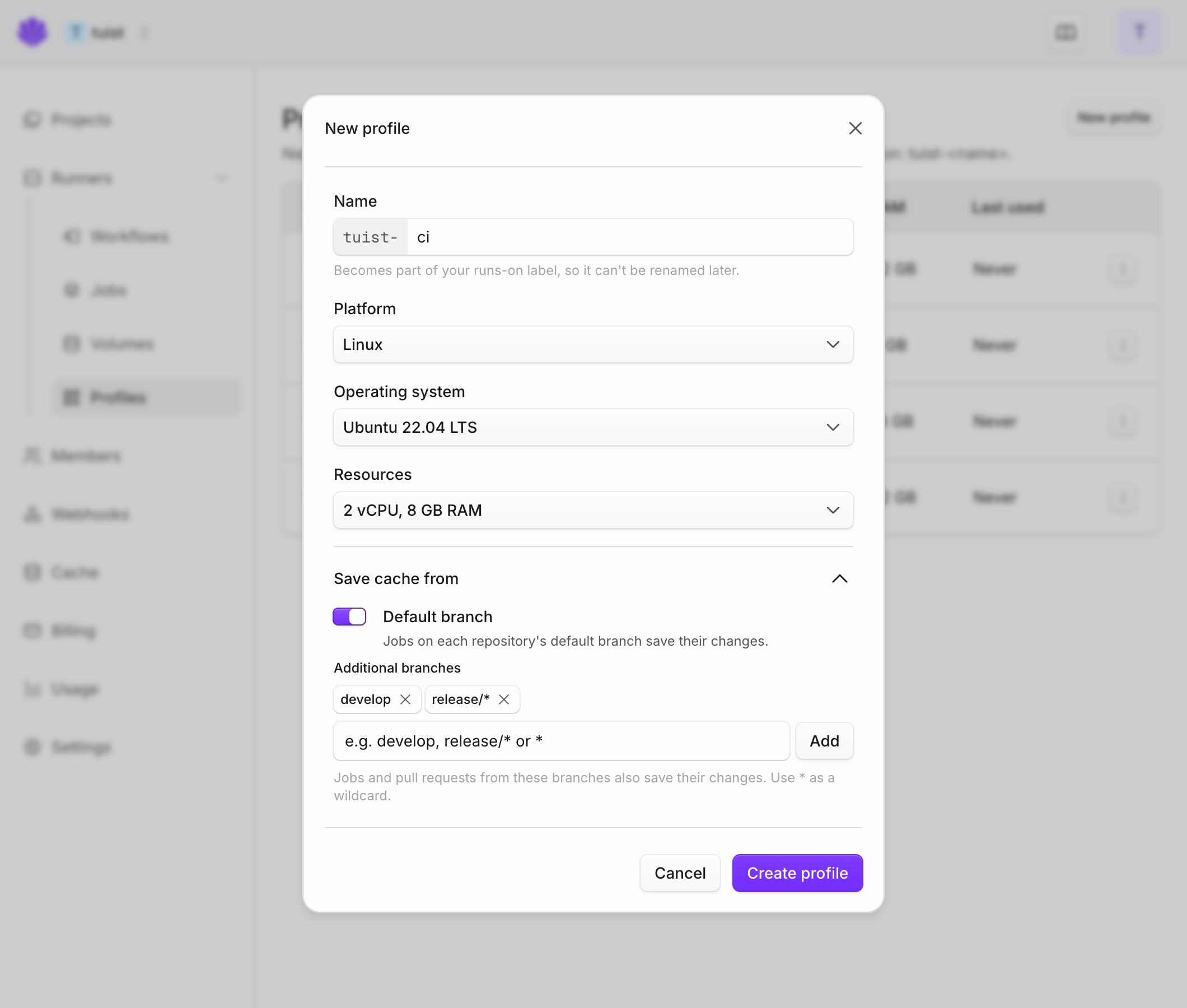
De forma predeterminada, cada trabajo exitoso del repositorio guarda sus cambios. Para guardar solo desde algunas ramas, activa Limit to specific branches:
- Default branch permite que los trabajos de la rama predeterminada de cada repositorio guarden. Desactívala para guardar solo desde las ramas adicionales.
- En Additional branches, añade hasta 20 nombres de rama que también guarden. Usa
*como comodín:release/*coincide conrelease/1.0.
Los trabajos listados en Guardar cambios guardan sus cambios cuando su rama coincide. En ejecuciones de push y de despacho manual de GitHub Actions, una etiqueta con un nombre coincidente también coincide.
Los trabajos en otras ramas aún pueden usar la caché, pero sus cambios se descartan. Los trabajos que nunca guardan, como las pull requests de forks, tampoco guardan en una rama coincidente. Restringir esta configuración o eliminar el perfil descarta los cambios pendientes que ya no permiten; un perfil eliminado vuelve a guardar desde todas las ramas.
Capacidad y retención#
La caché de Xcode comienza con 30 GB. La caché de módulos, la caché de Gradle y cada volumen personalizado comienzan con 20 GB. Establece un tamaño para dar a una caché o volumen otra capacidad, un número entero de GB desde 1gb hasta 100gb:
- uses: tuist/xcode-cache@v1
  with:
    size: 50gb
- uses: tuist/module-cache@v1
  with:
    size: 40gb
plugins:
  - tuist/xcode-cache#v1:
      size: 50gb
  - tuist/module-cache#v1:
      size: 40gb
build:
  variables:
    TUIST_XCODE_CACHE_SIZE: 50gb
    TUIST_MODULE_CACHE_SIZE: 40gb
La caché de Gradle y los volúmenes personalizados aceptan la misma entrada size (TUIST_GRADLE_CACHE_SIZE y TUIST_VOLUME_SIZE en GitLab CI, --size para tuist-cache-volume). Un tamaño mayor amplía el volumen, conservando su contenido, a partir del siguiente trabajo. Un tamaño menor se aplica después de que el volumen se elimine o expire la próxima vez. Cuando los trabajos solicitan diferentes tamaños para una misma caché, se aplica el mayor, así que declara cada tamaño en un solo lugar.
Todas expiran tras 7 días sin montaje por un trabajo, y el siguiente trabajo comienza con un volumen vacío después de la expiración. Tuist poda las cachés de Xcode y de módulos para ajustarse a su capacidad, y el paso de caché de Gradle hace que Gradle elimine las entradas no utilizadas durante siete días después de cada compilación.
Los volúmenes personalizados no podan dependencias antiguas: usa la configuración de limpieza de tu herramienta para mantenerlos pequeños. Las escrituras en un volumen lleno pueden hacer fallar el trabajo. Cuando el contenido guardado alcanza el 80% de la capacidad del volumen y un trabajo se queda sin espacio en él, el siguiente trabajo comienza con un volumen vacío y sus cambios inician un nuevo estado guardado.
Inspeccionar y eliminar volúmenes#
Abre Runners → Volumes para inspeccionar el espacio usado, la tasa de aciertos de caché y el historial de trabajos. Las cachés de Xcode, de módulos y de Gradle también aparecen allí.
Los administradores de cuenta pueden seleccionar Delete volume para eliminar un volumen y su contenido guardado. Los trabajos en ejecución conservan sus copias privadas pero no pueden guardarlas de vuelta, y el siguiente trabajo que use la misma clave comienza con un volumen vacío. Los volúmenes eliminados ya no aparecen en la lista.
Para eliminar un volumen desde un terminal o un flujo de trabajo, busca su ID y pásalo a tuist runner volume delete:
tuist runner volume list --account my-org --name gradle-build-cache --json
tuist runner volume delete <volume-id> --account my-org --yes
La misma operación está disponible a través de la API como DELETE /api/accounts/{account_handle}/runners/volumes/{volume_id} y a través del servidor MCP como delete_runner_volume. Todas requieren administración de cuenta o un token con el ámbito account:runners:write.